<?xml version="1.0" encoding="utf-8"?>
<feed xmlns="http://www.w3.org/2005/Atom">
  <author>
    <name>胖氪笔记</name>
  </author>
  <generator uri="https://hexo.io/">Hexo</generator>
  <id>https://pknote.top/</id>
  <link href="https://pknote.top/" rel="alternate"/>
  <link href="https://pknote.top/atom.xml" rel="self"/>
  <rights>All rights reserved 2026, 胖氪笔记</rights>
  <subtitle>专注互联网收藏与分享！</subtitle>
  <title>胖氪笔记</title>
  <updated>2026-06-24T06:11:58.319Z</updated>
  <entry>
    <author>
      <name>胖氪笔记</name>
    </author>
    <category term="资源" scheme="https://pknote.top/categories/%E8%B5%84%E6%BA%90/"/>
    <category term="直播" scheme="https://pknote.top/tags/%E7%9B%B4%E6%92%AD/"/>
    <category term="开源" scheme="https://pknote.top/tags/%E5%BC%80%E6%BA%90/"/>
    <category term="数字人" scheme="https://pknote.top/tags/%E6%95%B0%E5%AD%97%E4%BA%BA/"/>
    <content>
      <![CDATA[<p><img src="/images/17601.webp" alt=" localhost.cc"></p><p>OpenTalking 是一个开源实时数字人对话编排框架，目标是构建 数字人对话产品 的核心链路：前端交互、会话状态、LLM 回复、TTS&#x2F;音色选择、打断控制、字幕事件、WebRTC 音视频播放，以及本地或远端模型服务调用。</p><p>OpenTalking 专注 数字人产线编排，可以根据不同层级的需求，快速构建属于你的数字人：</p><ul><li>快速体验：mock &#x2F; 无驱动模式，适合第一次打通 API、TTS、WebRTC 全链路，但缺少视频推理渲染。</li><li>轻量单机部署：面向消费级 GPU 单机，提供快速接入 Wav2Lip&#x2F;MuseTalk&#x2F;QuickTalk 能力，具备视频渲染效果。</li><li>高质量部署：通过 OmniRT 接入 FlashTalk 等高质量模型，面向多卡和分布式推理部署，提供更佳使用体验。</li></ul><p>OpenTalking 提供 Web 服务界面，用于管理数字人对话链路：可以选择或新建数字人物，配置音色、LLM、TTS、STT 和数字人驱动模型，查看模型连接状态，并在同一页面完成实时对话、字幕和音视频播放验证。</p><p>传送门：</p><p><a href="https://github.com/datascale-ai/opentalking">https://github.com/datascale-ai/opentalking</a></p>]]>
    </content>
    <id>https://pknote.top/post/176.html</id>
    <link href="https://pknote.top/post/176.html"/>
    <published>2026-06-03T02:19:06.000Z</published>
    <summary>
      <![CDATA[<p><img src="/images/17601.webp" alt=" localhost.cc"></p>
<p>OpenTalking 是一个开源实时数字人对话编排框架，目标是构建 数字人对话产品 的核心链路：前端交互、会话状态、LLM 回复、TTS&#x2F;音色选择]]>
    </summary>
    <title>OpenTalking 实时数字人开源项目</title>
    <updated>2026-06-24T06:11:58.319Z</updated>
  </entry>
  <entry>
    <author>
      <name>胖氪笔记</name>
    </author>
    <category term="资源" scheme="https://pknote.top/categories/%E8%B5%84%E6%BA%90/"/>
    <category term="免费" scheme="https://pknote.top/tags/%E5%85%8D%E8%B4%B9/"/>
    <category term="域名" scheme="https://pknote.top/tags/%E5%9F%9F%E5%90%8D/"/>
    <content>
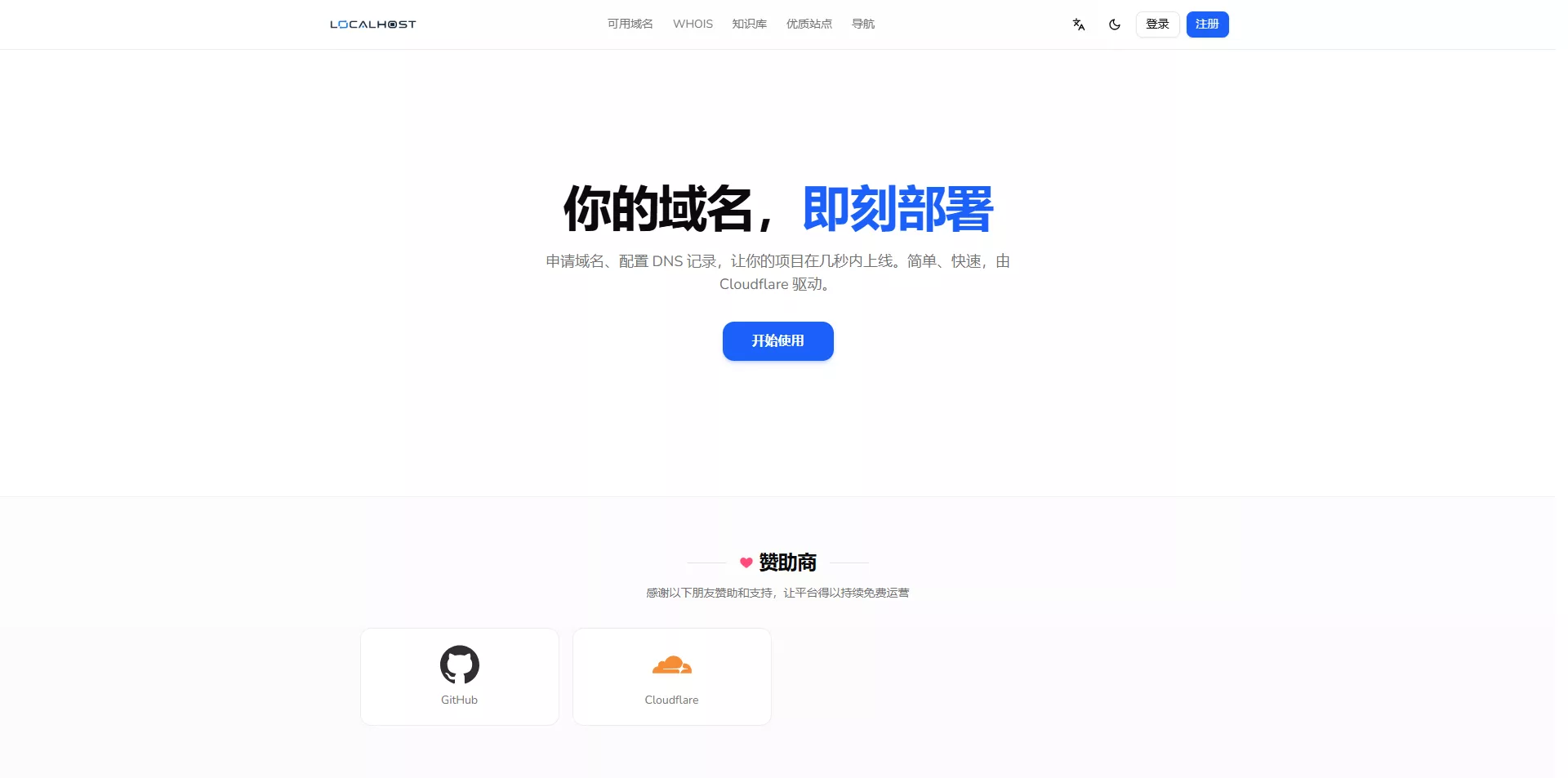
      <![CDATA[<p><img src="/images/17501.webp" alt=" localhost.cc"></p><p>localhost.cc — 免费二级域名注册服务，支持快速将本地开发环境暴露到公网，绑定自定义域名，无需配置服务器，适合前后端联调、临时演示等场景。</p><p>传送门：</p><p><a href="https://localhost.cc/">https://localhost.cc/</a></p>]]>
    </content>
    <id>https://pknote.top/post/175.html</id>
    <link href="https://pknote.top/post/175.html"/>
    <published>2026-05-28T08:25:41.000Z</published>
    <summary>
      <![CDATA[<p><img src="/images/17501.webp" alt=" localhost.cc"></p>
<p>localhost.cc — 免费二级域名注册服务，支持快速将本地开发环境暴露到公网，绑定自定义域名，无需配置服务器，适合前后端联调、临时演示等场景。</p>]]>
    </summary>
    <title>localhost.cc 免费的二级域名服务</title>
    <updated>2026-06-24T06:11:58.319Z</updated>
  </entry>
  <entry>
    <author>
      <name>胖氪笔记</name>
    </author>
    <category term="资源" scheme="https://pknote.top/categories/%E8%B5%84%E6%BA%90/"/>
    <category term="3D" scheme="https://pknote.top/tags/3D/"/>
    <category term="作品集" scheme="https://pknote.top/tags/%E4%BD%9C%E5%93%81%E9%9B%86/"/>
    <category term="简历" scheme="https://pknote.top/tags/%E7%AE%80%E5%8E%86/"/>
    <content>
      <![CDATA[<p><img src="/images/17401.webp" alt="3D简历"></p><p>前端开发者David Heckhoff的个人作品集网站，基于Vue 3 + Three.js构建，集成3D演示、GSAP动画、双语支持，视觉表现力极强，适合前端开发者参考学习。</p><h2 id="项目地址："><a href="#项目地址：" class="headerlink" title="项目地址："></a>项目地址：</h2><p><a href="https://github.com/davidhckh/portfolio-2025">https://github.com/davidhckh/portfolio-2025</a></p><h2 id="在线预览："><a href="#在线预览：" class="headerlink" title="在线预览："></a>在线预览：</h2><p><a href="https://david-hckh.com/">https://david-hckh.com/</a></p>]]>
    </content>
    <id>https://pknote.top/post/174.html</id>
    <link href="https://pknote.top/post/174.html"/>
    <published>2026-05-28T08:25:36.000Z</published>
    <summary>
      <![CDATA[<p><img src="/images/17401.webp" alt="3D简历"></p>
<p>前端开发者David Heckhoff的个人作品集网站，基于Vue 3 + Three.js构建，集成3D演示、GSAP动画、双语支持，视觉表现力极强，适合前端开发者参考学习。]]>
    </summary>
    <title>一个牛叉的作品集，真的能让你在简历海中脱颖而出</title>
    <updated>2026-06-24T06:11:58.319Z</updated>
  </entry>
  <entry>
    <author>
      <name>胖氪笔记</name>
    </author>
    <category term="利器" scheme="https://pknote.top/categories/%E5%88%A9%E5%99%A8/"/>
    <category term="Windows" scheme="https://pknote.top/tags/Windows/"/>
    <category term="开源" scheme="https://pknote.top/tags/%E5%BC%80%E6%BA%90/"/>
    <category term="Linux" scheme="https://pknote.top/tags/Linux/"/>
    <category term="清理" scheme="https://pknote.top/tags/%E6%B8%85%E7%90%86/"/>
    <content>
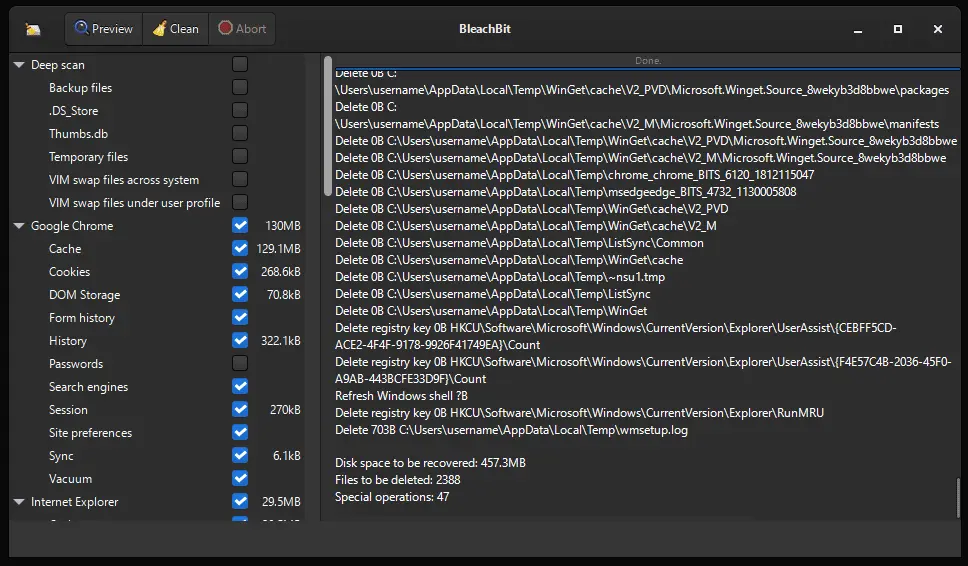
      <![CDATA[<p><img src="/images/17301.webp" alt="BleachBit"></p><p>BleachBit — 开源系统清理工具，支持Windows&#x2F;Linux，可清理垃圾文件、浏览器缓存、历史记录，并提供安全删除模式彻底抹除数据，18年持续维护，完全免费。</p><h2 id="项目地址："><a href="#项目地址：" class="headerlink" title="项目地址："></a>项目地址：</h2><p><a href="https://github.com/bleachbit/bleachbit">https://github.com/bleachbit/bleachbit</a></p><h2 id="官网："><a href="#官网：" class="headerlink" title="官网："></a>官网：</h2><p><a href="https://www.bleachbit.org/">https://www.bleachbit.org/</a></p>]]>
    </content>
    <id>https://pknote.top/post/173.html</id>
    <link href="https://pknote.top/post/173.html"/>
    <published>2026-05-28T08:25:33.000Z</published>
    <summary>
      <![CDATA[<p><img src="/images/17301.webp" alt="BleachBit"></p>
<p>BleachBit — 开源系统清理工具，支持Windows&#x2F;Linux，可清理垃圾文件、浏览器缓存、历史记录，并提供安全删除模式彻底抹除数据，18年持续维]]>
    </summary>
    <title>BleachBit 开源系统清理工具</title>
    <updated>2026-06-24T06:11:58.319Z</updated>
  </entry>
  <entry>
    <author>
      <name>胖氪笔记</name>
    </author>
    <category term="WPS" scheme="https://pknote.top/tags/WPS/"/>
    <content>
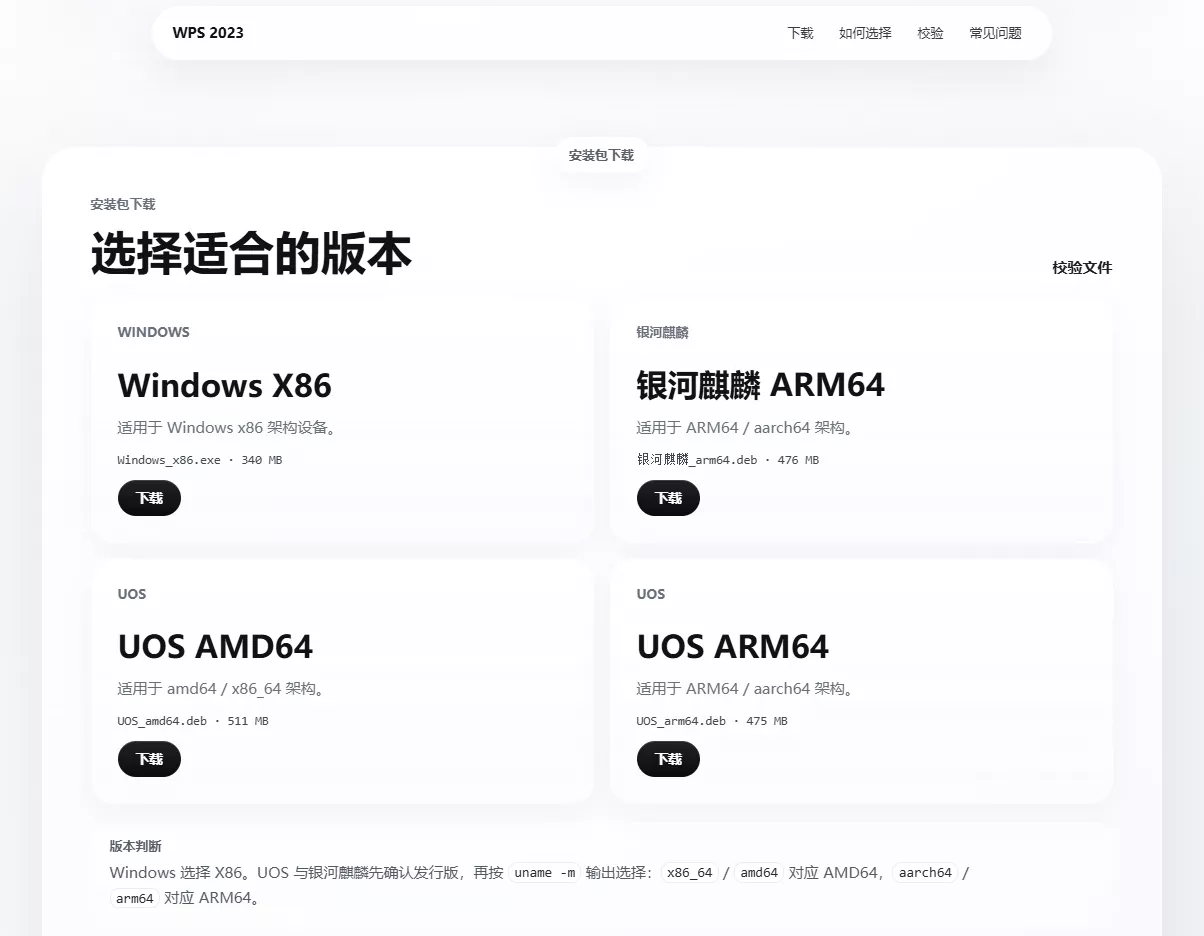
      <![CDATA[<p><img src="/images/17299.webp" alt="WPS 2023"></p><h2 id="下载地址："><a href="#下载地址：" class="headerlink" title="下载地址："></a>下载地址：</h2><p><a href="https://wps.nxtrace.org/">https://wps.nxtrace.org/</a></p>]]>
    </content>
    <id>https://pknote.top/post/172.html</id>
    <link href="https://pknote.top/post/172.html"/>
    <published>2026-05-27T08:09:32.000Z</published>
    <summary>
      <![CDATA[<p><img src="/images/17299.webp" alt="WPS 2023"></p>
<h2 id="下载地址："><a href="#下载地址：" class="headerlink" title="下载地址："></a>下载地址：</h2><p><a hr]]>
    </summary>
    <title>WPS 2023 中国电信集团政企定制版</title>
    <updated>2026-06-24T06:11:58.319Z</updated>
  </entry>
  <entry>
    <author>
      <name>胖氪笔记</name>
    </author>
    <category term="笔记" scheme="https://pknote.top/categories/%E7%AC%94%E8%AE%B0/"/>
    <category term="Claude Code" scheme="https://pknote.top/tags/Claude-Code/"/>
    <content>
      <![CDATA[<p>最近身边开始有越来越多人用 Claude Code，但大部分人都停留在”能用”这个阶段——遇到问题问它，它给个答案，完事。</p><p>这和真正会用，差距大得离谱。</p><p>我整理了一些自己觉得最有价值的东西，不长，但都是实际使用过程中的干货。</p><h2 id="先搞清楚它是什么-what？"><a href="#先搞清楚它是什么-what？" class="headerlink" title="先搞清楚它是什么 what？"></a>先搞清楚它是什么 what？</h2><p>很多人把 Claude Code 当成一个更聪明的聊天窗口，这个理解是错的。</p><p>它是终端里跑的 <strong>任务型 AI 助手（agent）</strong>。你说目标，它自己去读代码、规划步骤、执行命令、改文件，全程你只需要看和确认。</p><p>你说”帮我重构这个模块”，它不是给你一段代码让你自己粘贴，而是直接打开你的项目、分析依赖、动手改、跑测试，完了跟你汇报。</p><h2 id="分享几个我高频在用的命令"><a href="#分享几个我高频在用的命令" class="headerlink" title="分享几个我高频在用的命令"></a>分享几个我高频在用的命令</h2><p>claude -r — 找回上次的对话</p><p>很多人每次都重新开一个对话，然后又要重新解释项目背景。</p><p>直接claude -r，会列出你最近的所有会话，回车选一个接着干，上下文全在。</p><p>这个命令我几乎每天都用。</p><h2 id="plan-—-大改动之前先让它想清楚"><a href="#plan-—-大改动之前先让它想清楚" class="headerlink" title="&#x2F;plan — 大改动之前先让它想清楚"></a>&#x2F;plan — 大改动之前先让它想清楚</h2><p>凡是要重构、要改数据库、要动架构，不要上来就让它直接动手，一定要先规划！</p><p>先用&#x2F;plan，它会把改动范围、影响的模块、执行步骤全列出来，你确认没问题再执行。</p><p>这一步能省掉很多”改偏了再撤回”的时间，当然也能节约很多token，真的是太烧token了，还是deepseek便宜</p><h2 id="ultrathink-—-复杂问题加这个词"><a href="#ultrathink-—-复杂问题加这个词" class="headerlink" title="ultrathink — 复杂问题加这个词"></a>ultrathink — 复杂问题加这个词</h2><p>这不是命令，是放在提示词里的关键词。加了之后它会进入更深度的推理模式，分析得更细。</p><p>ultrathink 帮我分析这段代码有没有并发安全问题</p><p>适合架构设计、排查难搞的 bug、评审重要方案。小问题不用加，会多费 token。</p><h2 id="context-和-compact-—-管好上下文"><a href="#context-和-compact-—-管好上下文" class="headerlink" title="&#x2F;context 和 &#x2F;compact — 管好上下文"></a>&#x2F;context 和 &#x2F;compact — 管好上下文</h2><p>聊久了 Claude 会变笨，不是它不行，是上下文撑满了。</p><p>用&#x2F;context看一下当前占用率：</p><p>低于 70%：没问题</p><p>70%-85%：准备压缩</p><p>超过 85%：赶紧处理，这时候容易胡说</p><p>用&#x2F;compact压缩上下文，可以指定保留哪块内容：</p><p>&#x2F;compact 重点保留关于登录模块的讨论</p><h2 id="diff-和-rewind-—-发现问题立刻处理"><a href="#diff-和-rewind-—-发现问题立刻处理" class="headerlink" title="&#x2F;diff 和 &#x2F;rewind — 发现问题立刻处理"></a>&#x2F;diff 和 &#x2F;rewind — 发现问题立刻处理</h2><p>每次让它改完代码，先&#x2F;diff看一眼，确认它没有动不该动的文件。</p><p>发现方向错了，不要继续打补丁，直接&#x2F;rewind回到改之前的状态，重新说清楚需求。</p><p>在错误上继续修，永远比重来更费时间。</p><h2 id="前缀-—-不退出-Claude-直接跑命令"><a href="#前缀-—-不退出-Claude-直接跑命令" class="headerlink" title="! 前缀 — 不退出 Claude 直接跑命令"></a>! 前缀 — 不退出 Claude 直接跑命令</h2><p>正在对话，想确认一下 git 状态：</p><figure class="highlight plaintext"><table><tr><td class="gutter"><pre><span class="line">1</span><br><span class="line">2</span><br><span class="line">3</span><br></pre></td><td class="code"><pre><span class="line">!git status</span><br><span class="line">!npm test</span><br><span class="line">!ls</span><br></pre></td></tr></table></figure><p>不用退出，不用切窗口，结果直接显示在对话里。</p><h2 id="一件很多人忽略的事：让它先认识你的项目"><a href="#一件很多人忽略的事：让它先认识你的项目" class="headerlink" title="一件很多人忽略的事：让它先认识你的项目"></a>一件很多人忽略的事：让它先认识你的项目</h2><p>很多人上来就让 Claude 改代码，但它其实对你的项目一无所知。</p><p>在项目里跑一次</p><figure class="highlight plaintext"><table><tr><td class="gutter"><pre><span class="line">1</span><br></pre></td><td class="code"><pre><span class="line">/init</span><br></pre></td></tr></table></figure><p>，它会生成一个CLAUDE.md文件，把项目结构、常用命令、开发约定写进去。之后每次对话它都会先读这个，不用你每次重新解释。</p><p>项目越复杂，这一步越值得花时间。</p><h2 id="权限这块别太随意"><a href="#权限这块别太随意" class="headerlink" title="权限这块别太随意"></a>权限这块别太随意</h2><p>Claude Code 可以直接跑 shell 命令、改文件、执行 git 操作，所以权限一定要管好。</p><p>用&#x2F;permissions配置：</p><ul><li><strong>读文件、跑测试</strong>：可以直接放行</li><li><strong>提交代码、写文件</strong>：每次确认一下</li><li><strong>删文件、数据库操作、部署命令</strong>：直接禁掉</li></ul><p>不要图省事一上来全部放开，出了事你哭都来不及。</p><h2 id="最后说一句"><a href="#最后说一句" class="headerlink" title="最后说一句"></a>最后说一句</h2><p>大部分人用 Claude Code 卡在”能用”这里，是因为没建立起一套稳定的工作流。</p><p>我自己用下来觉得最管用的流程是：</p><blockquote><p><strong>先让它认识项目（&#x2F;init）→ 说清楚目标（@指定文件）→ 大改动先计划（&#x2F;plan）→ 改完看差异（&#x2F;diff）→ 跑验证命令（!）→ 偏了就回退（&#x2F;rewind）→ 聊久了压缩上下文（&#x2F;compact）</strong></p></blockquote><p>把这个流程跑顺了，效率提升不是一点点。</p><p>转自：<a href="https://mp.weixin.qq.com/s/Bs-oFS2KVf2fUYMzzN4XjA">https://mp.weixin.qq.com/s/Bs-oFS2KVf2fUYMzzN4XjA</a></p>]]>
    </content>
    <id>https://pknote.top/post/171.html</id>
    <link href="https://pknote.top/post/171.html"/>
    <published>2026-05-24T13:37:14.000Z</published>
    <summary>
      <![CDATA[<p>最近身边开始有越来越多人用 Claude Code，但大部分人都停留在”能用”这个阶段——遇到问题问它，它给个答案，完事。</p>
<p>这和真正会用，差距大得离谱。</p>
<p>我整理了一些自己觉得最有价值的东西，不长，但都是实际使用过程中的干货。</p>
<h2 id]]>
    </summary>
    <title>用了半年 Claude Code，这些东西真的得说一下</title>
    <updated>2026-06-24T06:11:58.319Z</updated>
  </entry>
  <entry>
    <author>
      <name>胖氪笔记</name>
    </author>
    <category term="资源" scheme="https://pknote.top/categories/%E8%B5%84%E6%BA%90/"/>
    <category term="免费" scheme="https://pknote.top/tags/%E5%85%8D%E8%B4%B9/"/>
    <category term="图床" scheme="https://pknote.top/tags/%E5%9B%BE%E5%BA%8A/"/>
    <content>
      <![CDATA[<p>这里是胖氪日常整理的一些图床，推荐临时使用，不建议商用。以下图床排名不分先后，稳定性自测。</p><h2 id="imgur"><a href="#imgur" class="headerlink" title="imgur"></a>imgur</h2><p>国内推荐：<a href="https://wp-cdn.4ce.cn/">https://wp-cdn.4ce.cn</a></p><blockquote><p>图片外链展示 图片上传日期：2026 年 5 月 22 日</p></blockquote><p><img src="https://wp-cdn.4ce.cn/v2/Wbe5KUw.jpeg" alt="如果图片看不到了，就是挂了"></p><h2 id="美团图床"><a href="#美团图床" class="headerlink" title="美团图床"></a>美团图床</h2><p>地址：<a href="https://695402.xyz/mt/">https://695402.xyz/mt/</a></p><blockquote><p>图片外链展示 图片上传日期：2026 年 5 月 22 日</p></blockquote><p><img src="https://img.meituan.net/poiugc/d9701fc280020426a287f7849b8f8a596238302.png" alt="如果图片看不到了，就是挂了"></p><h2 id="Remit-ee"><a href="#Remit-ee" class="headerlink" title="Remit.ee"></a>Remit.ee</h2><p>地址：<a href="https://img.remit.ee/">https://img.remit.ee</a></p><blockquote><p>图片外链展示 图片上传日期：2026 年 5 月 22 日</p></blockquote><p><img src="https://img.remit.ee/api/file/BQACAgUAAyEGAASHRsPbAAEUaBxqEFXvkQwbt_W22WuDGBuuUPUhiQACZisAAjjqgVQKAnurA4041TsE.png" alt="如果图片看不到了，就是挂了"></p><h2 id="ImgToLink"><a href="#ImgToLink" class="headerlink" title="ImgToLink+"></a>ImgToLink+</h2><p>地址：<a href="https://img.remit.ee/">https://img.remit.ee</a></p><blockquote><p>图片外链展示 图片上传日期：2026 年 5 月 22 日</p></blockquote><p><img src="https://imgtolinkx.com/i/TCVoL0IE" alt="如果图片看不到了，就是挂了"></p><h2 id="简约图床"><a href="#简约图床" class="headerlink" title="简约图床"></a>简约图床</h2><p>地址：<a href="https://pic.sl.al/">https://pic.sl.al/</a></p><blockquote><p>图片外链展示 图片上传日期：2026 年 5 月 22 日</p></blockquote><p><img src="https://pic.sl.al/gdrive/pic/2026-05-22/fileid_1D7E5K-QD3Har3htEPY4rdPfCZb2H_Voi_wallhaven-l8v98ro.png" alt="如果图片看不到了，就是挂了"></p><h2 id="Telegraph-Image"><a href="#Telegraph-Image" class="headerlink" title="Telegraph-Image"></a>Telegraph-Image</h2><p>地址：<a href="https://im.gurl.eu.org/">https://im.gurl.eu.org/</a></p><blockquote><p>图片外链展示 图片上传日期：2026 年 5 月 28 日</p></blockquote><p><img src="https://im.gurl.eu.org/file/AgACAgEAAxkDAAEBi7xqF_YAAbryUzrmyKfQ0v-fpwoFf1kAAtYOaxs8wcBEVA-st8Ue0sEBAAMCAAN3AAM7BA.png" alt="如果图片看不到了，就是挂了"></p>]]>
    </content>
    <id>https://pknote.top/post/170.html</id>
    <link href="https://pknote.top/post/170.html"/>
    <published>2026-05-22T13:15:43.000Z</published>
    <summary>
      <![CDATA[<p>这里是胖氪日常整理的一些图床，推荐临时使用，不建议商用。以下图床排名不分先后，稳定性自测。</p>
<h2 id="imgur"><a href="#imgur" class="headerlink" title="imgur"></a>imgur</h2><p>国内推荐：]]>
    </summary>
    <title>常用免费图床汇总~</title>
    <updated>2026-06-24T06:11:58.319Z</updated>
  </entry>
  <entry>
    <author>
      <name>胖氪笔记</name>
    </author>
    <category term="利器" scheme="https://pknote.top/categories/%E5%88%A9%E5%99%A8/"/>
    <category term="翻译" scheme="https://pknote.top/tags/%E7%BF%BB%E8%AF%91/"/>
    <content>
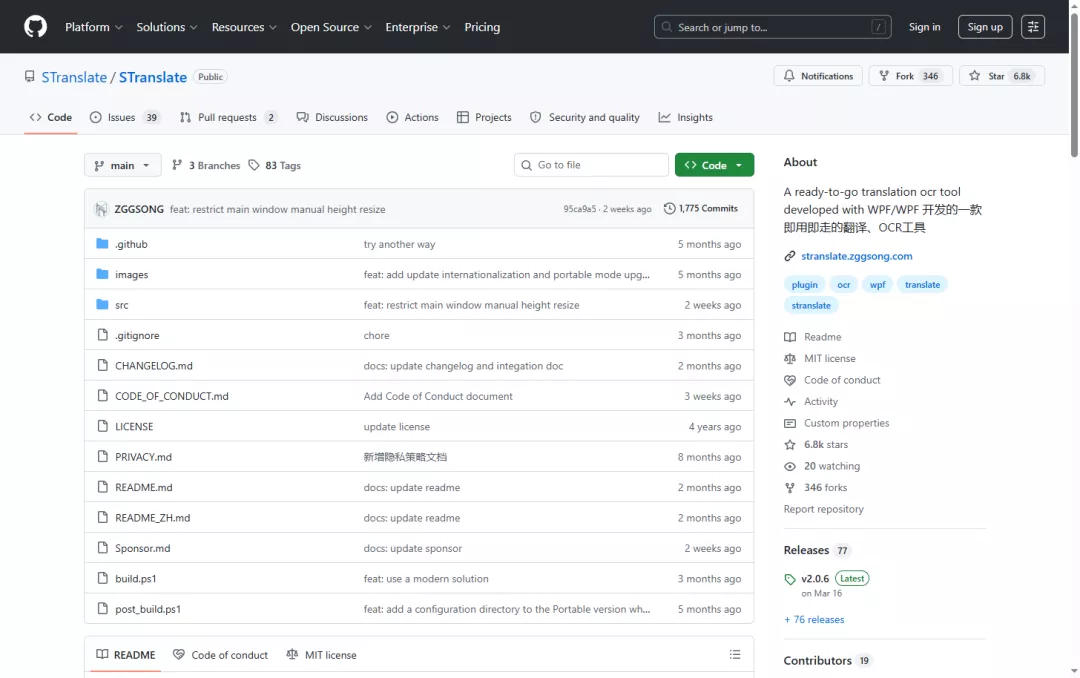
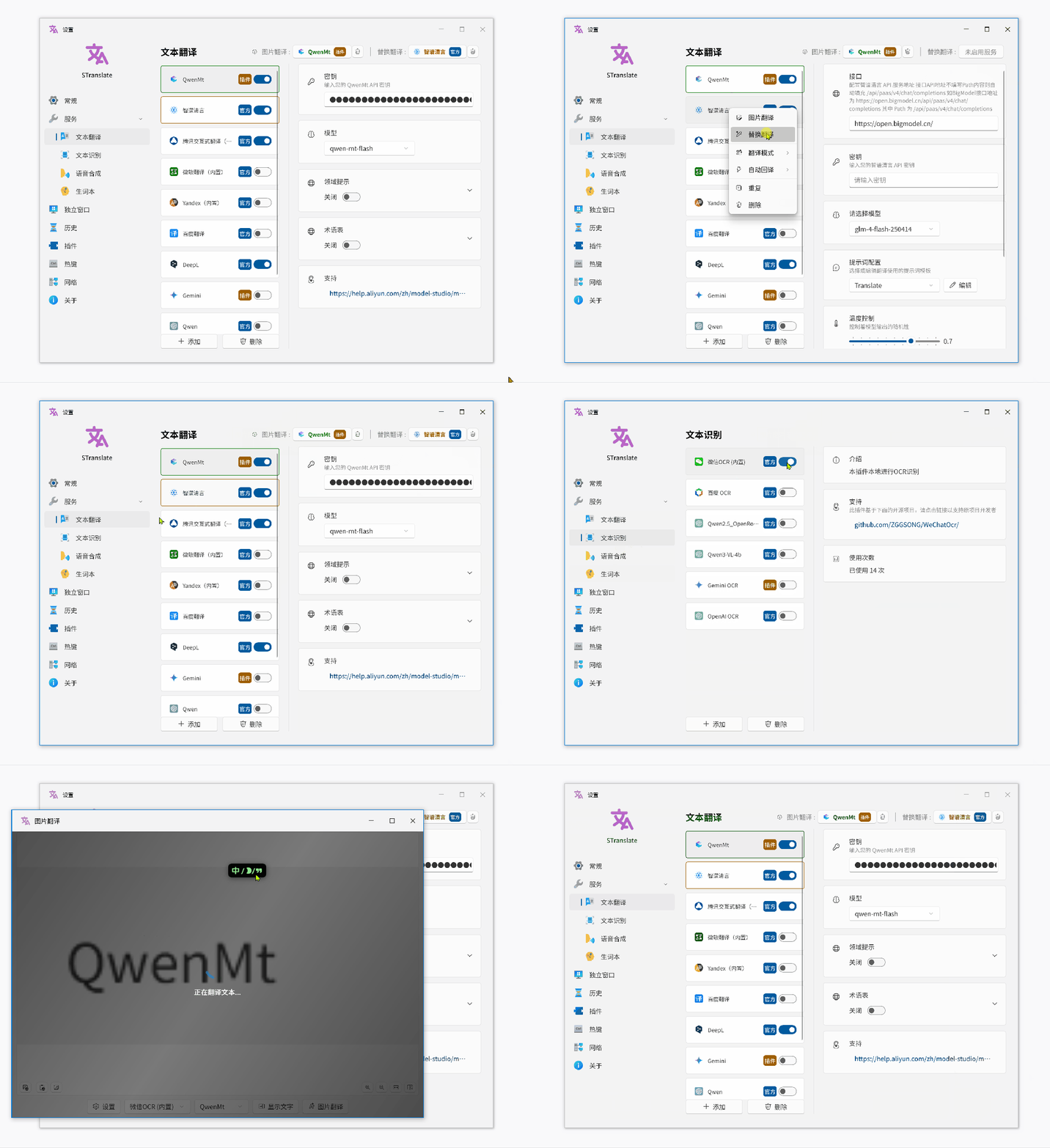
      <![CDATA[<p>作为一个天天要和英文文档打交道的人，我太懂那种痛了——</p><p>装了 N 个翻译软件来回切换，Google 翻译不准、DeepL 收费、ChatGPT 还要翻墙……</p><p>直到我在 GitHub 上发现了这款开源工具，直接解决了所有痛点！</p><p>今天胖氪要推荐的就是 <strong>STranslate</strong>，一款 WPF 开发的高颜值翻译+OCR 工具，用过一次就离不开！</p><p><img src="/images/16901.webp" alt="STranslate"></p><h2 id="🔥-核心功能"><a href="#🔥-核心功能" class="headerlink" title="🔥 核心功能"></a>🔥 核心功能</h2><h3 id="1️⃣-多源翻译-—-一次查询，10家结果对比"><a href="#1️⃣-多源翻译-—-一次查询，10家结果对比" class="headerlink" title="1️⃣ 多源翻译 — 一次查询，10家结果对比"></a>1️⃣ 多源翻译 — 一次查询，10家结果对比</h3><p>这绝对是 STranslate 最核心的功能！</p><p>集成翻译源包括：</p><ul><li>OpenAI (GPT 系列)</li><li>Google Translate</li><li>DeepL</li><li>Gemini</li><li>百度翻译</li><li>阿里翻译</li><li>……还在持续增加</li></ul><p>也就是说，你输入一段文字，<strong>一次性返回多家翻译结果</strong>，哪个准确一眼看出！</p><p>再也不用来回切换 App 比对结果了，一个窗口全搞定！</p><h3 id="2️⃣-划词翻译-快捷键-—-选中即翻，不用切换窗口"><a href="#2️⃣-划词翻译-快捷键-—-选中即翻，不用切换窗口" class="headerlink" title="2️⃣ 划词翻译 + 快捷键 — 选中即翻，不用切换窗口"></a>2️⃣ 划词翻译 + 快捷键 — 选中即翻，不用切换窗口</h3><p>以前翻译一段文字，要：</p><ol><li>复制文本</li><li>切换到翻译软件</li><li>粘贴</li><li>复制结果</li><li>粘贴回去</li></ol><p>STranslate 直接<strong>划词就翻</strong>！选中文字，按个快捷键，弹窗直接出结果，整个过程不到 1 秒！</p><p>而且还支持<strong>静默翻译模式</strong>，弹窗自动消失，不打断你的工作节奏，简直是效率杀手！</p><h3 id="3️⃣-智能-OCR-—-截图翻译，看图识字"><a href="#3️⃣-智能-OCR-—-截图翻译，看图识字" class="headerlink" title="3️⃣ 智能 OCR — 截图翻译，看图识字"></a>3️⃣ 智能 OCR — 截图翻译，看图识字</h3><p>这个功能简直是留学生的救命稻草！</p><p>内置<strong>微信 OCR 引擎</strong>，不用联网就能精准识别图片文字。</p><p>最绝的是：<strong>截图 → 识别 → 翻译 → 原文位置直接呈现译文</strong>，所见即所得！</p><p>看英文文档、PDF、海报，再也不用一个个字敲了，直接拍照翻译！</p><h3 id="4️⃣-插件系统-—-功能无限扩展"><a href="#4️⃣-插件系统-—-功能无限扩展" class="headerlink" title="4️⃣ 插件系统 — 功能无限扩展"></a>4️⃣ 插件系统 — 功能无限扩展</h3><p>STranslate 基于 .NET 架构，支持插件扩展！</p><p>官方和社区已经提供了不少插件：</p><ul><li>🔊 TTS 语音朗读（支持多国语言，语速可调）</li><li>📝 AI 润色&#x2F;总结（接入大模型）</li><li>🌐 自定义翻译源</li></ul><p>后期想加什么功能，插件市场逛一逛，说不定就有人帮你写好了！</p><h3 id="5️⃣-生词本-—-背单词神器-🧠"><a href="#5️⃣-生词本-—-背单词神器-🧠" class="headerlink" title="5️⃣ 生词本 — 背单词神器 🧠"></a>5️⃣ 生词本 — 背单词神器 🧠</h3><p>这个功能我没想到会被狠狠种草！</p><p>阅读时遇到的生词，一键收藏到生词本，<strong>支持本地备份和复习回顾</strong>。</p><p>学英语最难的就是坚持，这个功能让翻译和背词形成闭环，实用到离谱！</p><h3 id="6️⃣-其他细节-—-全是加分项"><a href="#6️⃣-其他细节-—-全是加分项" class="headerlink" title="6️⃣ 其他细节 — 全是加分项"></a>6️⃣ 其他细节 — 全是加分项</h3><ul><li>🎨 明暗主题切换，颜值在线</li><li>🔢 二维码识别</li><li>📜 历史记录查看</li><li>⚙️ 全局热键自定义</li><li>📡 外部 API 调用</li></ul><p><img src="/images/16902.gif" alt="STranslate"></p><h2 id="总结一下"><a href="#总结一下" class="headerlink" title="总结一下"></a>总结一下</h2><p>说实话，这类翻译工具我之前也试过不少，但要么收费、要么有广告、要么功能单一。</p><p>STranslate 真正吸引我的是两点：</p><ol><li><strong>开源免费</strong>，没有乱七八糟的弹窗</li><li><strong>多源对比</strong>，一个窗口解决选择困难症</li></ol><p>如果你也在找一款好用的翻译工具，建议试试这款！</p><h2 id="📦-安装使用"><a href="#📦-安装使用" class="headerlink" title="📦 安装使用"></a>📦 安装使用</h2><p>官网：<a href="https://stranslate.zggsong.com/">https://stranslate.zggsong.com</a></p><p>下载：<a href="https://pan.baidu.com/s/1LvSzsvD7VtwaWTe7BuIcLw?pwd=8sen">https://pan.baidu.com/s/1LvSzsvD7VtwaWTe7BuIcLw?pwd=8sen</a></p><p><strong>Windows 用户下载 Release 版本，解压即用</strong>，不需要安装！</p><p>支持的翻译源丰富，适合人群：</p><ul><li>📚 留学生 &#x2F; 英语学习者</li><li>👨‍💻 程序员（看英文文档）</li><li>📰 内容创作者（翻译素材）</li><li>🔍 研究人员（文献阅读）</li></ul>]]>
    </content>
    <id>https://pknote.top/post/169.html</id>
    <link href="https://pknote.top/post/169.html"/>
    <published>2026-05-09T05:14:59.000Z</published>
    <summary>
      <![CDATA[<p>作为一个天天要和英文文档打交道的人，我太懂那种痛了——</p>
<p>装了 N 个翻译软件来回切换，Google 翻译不准、DeepL 收费、ChatGPT 还要翻墙……</p>
<p>直到我在 GitHub 上发现了这款开源工具，直接解决了所有痛点！</p>
<p>今天胖]]>
    </summary>
    <title>这款翻译工具太猛了！集成了10种翻译源，第5个功能绝了</title>
    <updated>2026-06-24T06:11:58.319Z</updated>
  </entry>
  <entry>
    <author>
      <name>胖氪笔记</name>
    </author>
    <category term="利器" scheme="https://pknote.top/categories/%E5%88%A9%E5%99%A8/"/>
    <category term="免费" scheme="https://pknote.top/tags/%E5%85%8D%E8%B4%B9/"/>
    <category term="开源" scheme="https://pknote.top/tags/%E5%BC%80%E6%BA%90/"/>
    <category term="命令行" scheme="https://pknote.top/tags/%E5%91%BD%E4%BB%A4%E8%A1%8C/"/>
    <content>
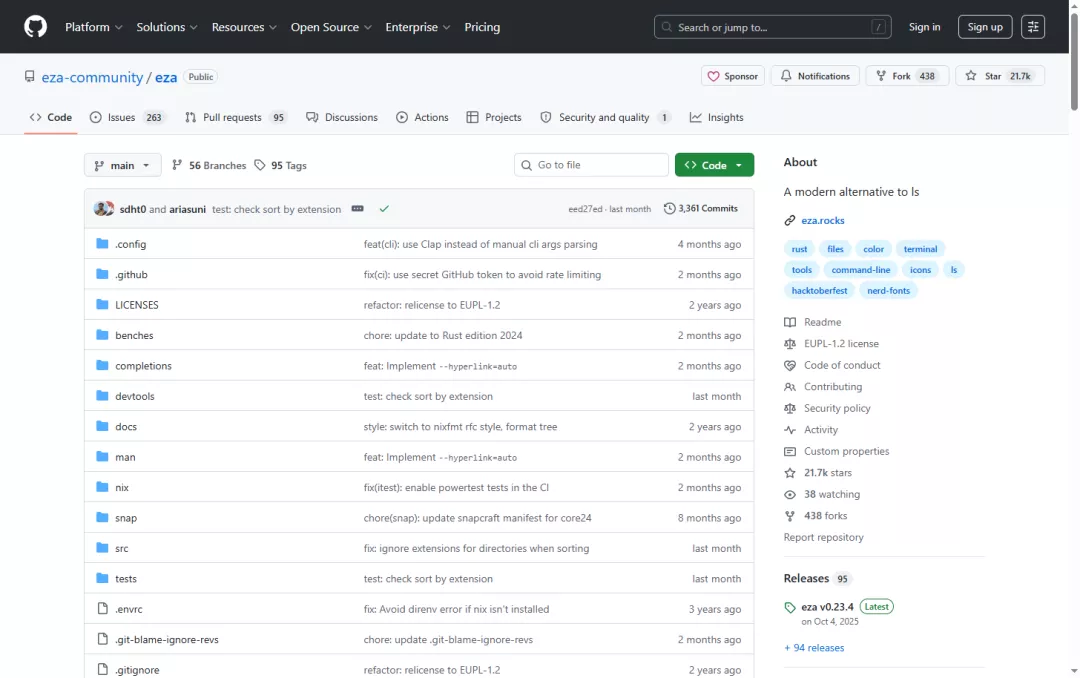
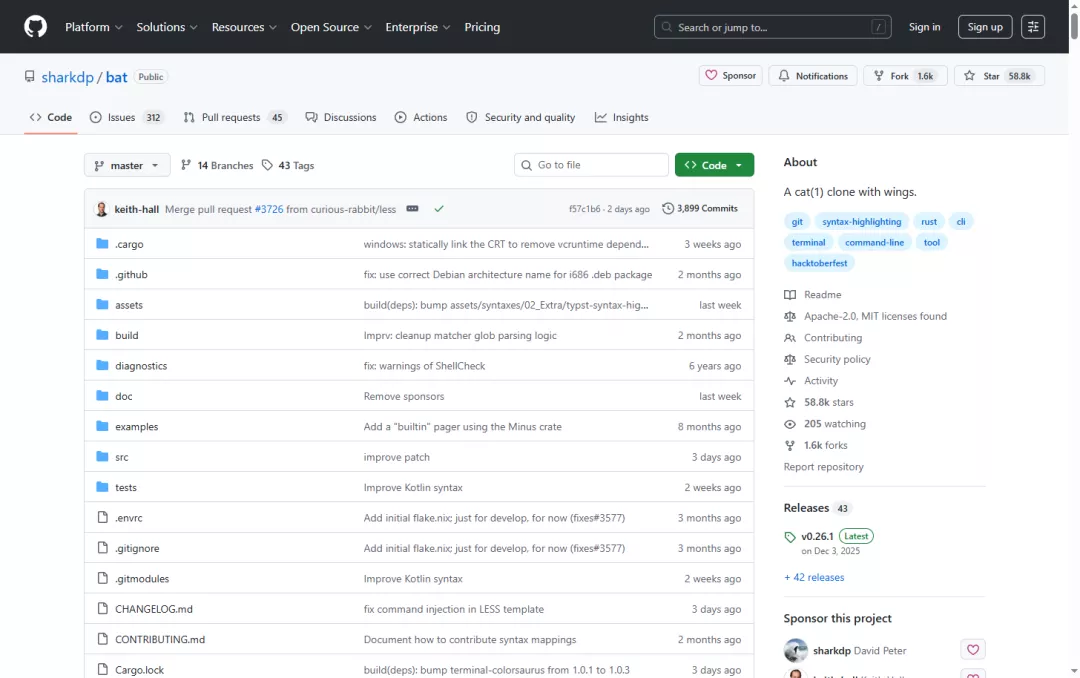
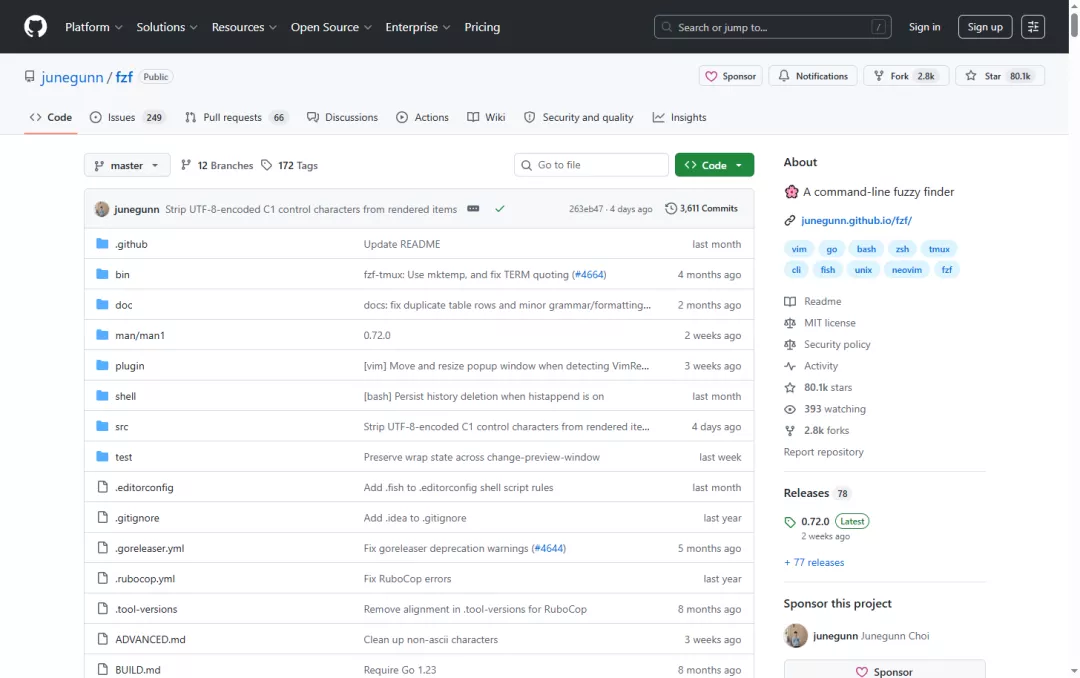
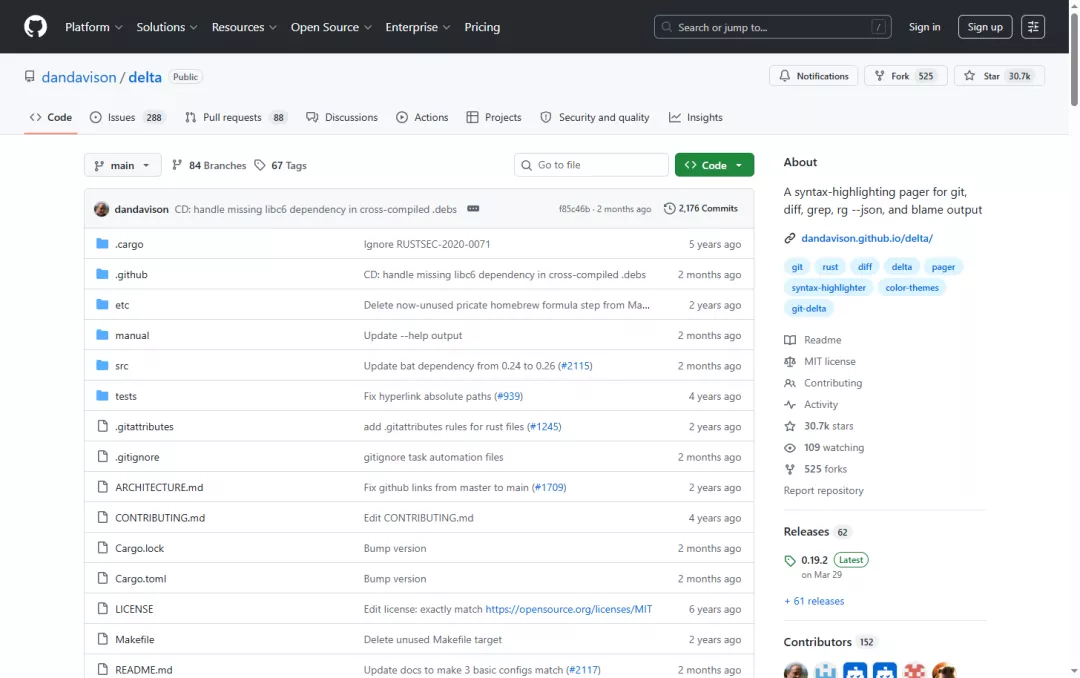
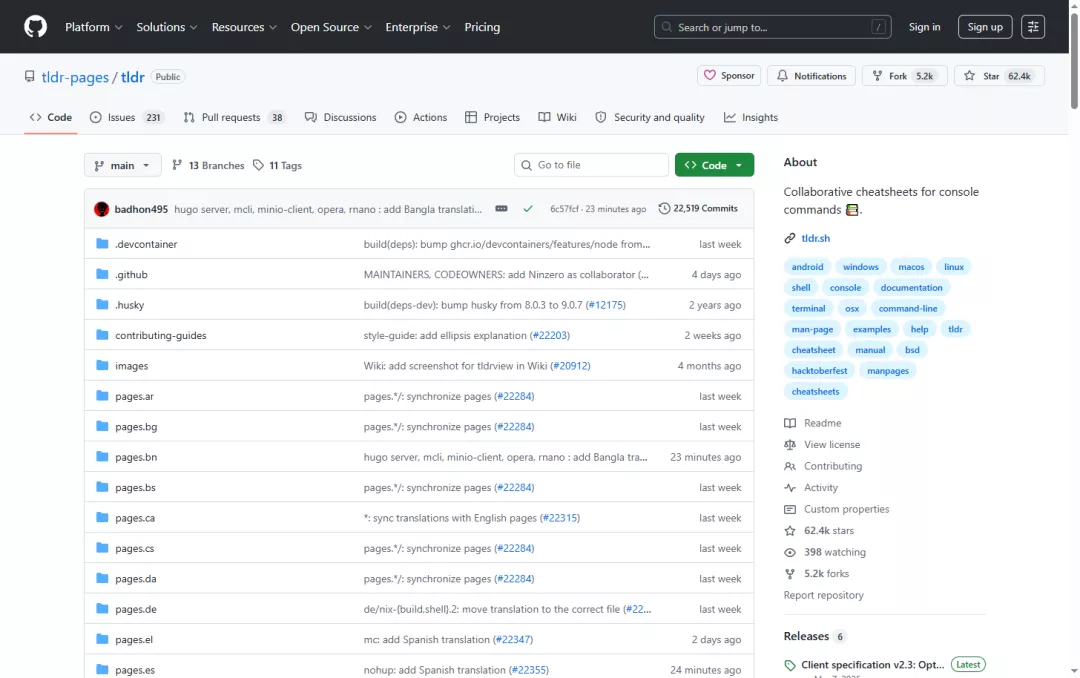
      <![CDATA[<p>作为一名天天和命令行打交道的人，我太懂那种痛了——</p><p>每次 <code>ls</code> 出来的黑白文字看半天找不到文件，<code>cat</code> 一个代码文件乱成一团，<code>git log</code> 更是让人眼花缭乱……</p><p>说实话，命令行本来可以很美的！</p><p>今天胖氪就给大家推荐 <strong>5款开源免费的命令行效率神器</strong>，让你的终端体验直接上一个档次！</p><h2 id="1️⃣-eza-—-升级版-ls"><a href="#1️⃣-eza-—-升级版-ls" class="headerlink" title="1️⃣ eza — 升级版 ls"></a>1️⃣ eza — 升级版 ls</h2><p><img src="/images/16801.webp" alt="eza — 升级版 ls"></p><p><code>ls</code> 是你每天必用的命令吧？但默认的输出实在太朴素了。</p><p><strong>eza</strong> 是一个 modern 版 <code>ls</code>，支持：</p><ul><li>🦋 彩色输出，文件类型一目了然</li><li>📁 目录树形显示</li><li>🏷️ Git 状态集成（哪个文件被修改了清晰可见）</li><li>📊 文件大小人类可读</li></ul><p><strong>传送门</strong>：<a href="https://github.com/eza-community/eza">https://github.com/eza-community/eza</a></p><figure class="highlight bash"><table><tr><td class="gutter"><pre><span class="line">1</span><br><span class="line">2</span><br><span class="line">3</span><br><span class="line">4</span><br><span class="line">5</span><br></pre></td><td class="code"><pre><span class="line"><span class="comment"># 一键安装（Linux）</span></span><br><span class="line"><span class="built_in">sudo</span> apt install eza</span><br><span class="line"></span><br><span class="line"><span class="comment"># 或者用 cargo</span></span><br><span class="line">cargo install eza</span><br></pre></td></tr></table></figure><h2 id="2️⃣-bat-—-升级版-cat"><a href="#2️⃣-bat-—-升级版-cat" class="headerlink" title="2️⃣ bat — 升级版 cat"></a>2️⃣ bat — 升级版 cat</h2><p><img src="/images/16802.webp" alt="bat — 升级版 cat"></p><p><code>cat</code> 虽好，但看代码的时候完全没有高亮，文件大了还直接刷屏。</p><p><strong>bat</strong> 就是来解决这个问题的：</p><ul><li>🎨 代码语法高亮</li><li>📜 自动分页，超大文件也不怕</li><li>🔍 行号显示</li><li>💾 还能当 <code>cat</code> 的完全替代品</li></ul><p>写代码的时候再也不用”盲看”了，谁用谁香！</p><p><strong>传送门</strong>：<a href="https://github.com/sharkdp/bat">https://github.com/sharkdp/bat</a></p><figure class="highlight bash"><table><tr><td class="gutter"><pre><span class="line">1</span><br><span class="line">2</span><br><span class="line">3</span><br><span class="line">4</span><br><span class="line">5</span><br></pre></td><td class="code"><pre><span class="line"><span class="comment"># Linux</span></span><br><span class="line"><span class="built_in">sudo</span> apt install bat</span><br><span class="line"></span><br><span class="line"><span class="comment"># 或者</span></span><br><span class="line">cargo install bat</span><br></pre></td></tr></table></figure><h2 id="3️⃣-fzf-—-命令行模糊搜索神器"><a href="#3️⃣-fzf-—-命令行模糊搜索神器" class="headerlink" title="3️⃣ fzf — 命令行模糊搜索神器"></a>3️⃣ fzf — 命令行模糊搜索神器</h2><p><img src="/images/16803.webp" alt="fzf — 命令行模糊搜索神器"></p><p>这绝对是今天最重磅的一款！</p><p>只要装上 fzf，你的终端就能实现：</p><ul><li>🔍 <strong>模糊搜索文件</strong> — 输入几个字母就能找到匹配的文件</li><li>📝 <strong>命令历史搜索</strong> — 忘记上次跑的什么命令？一秒找到</li><li>🔄 <strong>智能补全</strong> — 各种命令的参数自动补全</li></ul><p>配合 vim 或其他工具更是如虎添翼，用过的都说回不去了！</p><p><strong>传送门</strong>：<a href="https://github.com/junegunn/fzf">https://github.com/junegunn/fzf</a></p><figure class="highlight bash"><table><tr><td class="gutter"><pre><span class="line">1</span><br><span class="line">2</span><br><span class="line">3</span><br></pre></td><td class="code"><pre><span class="line"><span class="comment"># 安装</span></span><br><span class="line">git <span class="built_in">clone</span> --depth 1 https://github.com/junegunn/fzf.git ~/.fzf</span><br><span class="line">~/.fzf/install</span><br></pre></td></tr></table></figure><h2 id="4️⃣-delta-—-让-git-log-好看10倍"><a href="#4️⃣-delta-—-让-git-log-好看10倍" class="headerlink" title="4️⃣ delta — 让 git log 好看10倍"></a>4️⃣ delta — 让 git log 好看10倍</h2><p><img src="/images/16804.webp" alt="delta — 让 git log 好看10倍"></p><p>天天看 <code>git log</code> 是不是头疼？密密麻麻的文字根本找不到重点。</p><p><strong>delta</strong> 是一个 git pager，能让你：</p><ul><li>🌈 语法高亮 git diff&#x2F;output</li><li>📊 清晰展示文件变更</li><li>📝 side-by-side 对比模式</li><li>🎯 单词级别差异高亮</li></ul><p>装了 delta 之后，看 git 输出变成了一种享受（真的）！</p><p><strong>传送门</strong>：<a href="https://github.com/dandavison/delta">https://github.com/dandavison/delta</a></p><figure class="highlight bash"><table><tr><td class="gutter"><pre><span class="line">1</span><br><span class="line">2</span><br><span class="line">3</span><br></pre></td><td class="code"><pre><span class="line"><span class="comment"># 下载二进制</span></span><br><span class="line">curl -LSs https://github.com/dandavison/delta/releases/latest/download/delta-musl-static-x86_64.tar.gz | tar xz</span><br><span class="line"><span class="built_in">sudo</span> <span class="built_in">mv</span> delta-musl-static-x86_64.tar.gz /usr/local/bin/delta</span><br></pre></td></tr></table></figure><h2 id="5️⃣-tldr-—-简化版-man-手册"><a href="#5️⃣-tldr-—-简化版-man-手册" class="headerlink" title="5️⃣ tldr — 简化版 man 手册"></a>5️⃣ tldr — 简化版 man 手册</h2><p><img src="/images/16805.webp" alt="tldr — 简化版 man 手册"></p><p><code>man</code> 手册虽全，但太啰嗦了有没有！看半天找不到重点。</p><p><strong>tldr</strong>（Too Long; Didn’t Read）用一句话解释每个命令，还带实用示例：</p><figure class="highlight plaintext"><table><tr><td class="gutter"><pre><span class="line">1</span><br><span class="line">2</span><br><span class="line">3</span><br><span class="line">4</span><br><span class="line">5</span><br><span class="line">6</span><br><span class="line">7</span><br><span class="line">8</span><br><span class="line">9</span><br></pre></td><td class="code"><pre><span class="line">$ tldr tar</span><br><span class="line"></span><br><span class="line"># tar</span><br><span class="line">Archiving utility.</span><br><span class="line">- Create an archive from files:</span><br><span class="line">  tar -cf archive.tar file1 file2</span><br><span class="line"></span><br><span class="line">- Extract archive:</span><br><span class="line">  tar -xf archive.tar</span><br></pre></td></tr></table></figure><p>妈妈再也不用担心我记不住命令了！</p><p><strong>传送门</strong>：<a href="https://github.com/tldr-pages/tldr">https://github.com/tldr-pages/tldr</a></p><figure class="highlight bash"><table><tr><td class="gutter"><pre><span class="line">1</span><br><span class="line">2</span><br><span class="line">3</span><br><span class="line">4</span><br><span class="line">5</span><br></pre></td><td class="code"><pre><span class="line"><span class="comment"># Node.js 用户</span></span><br><span class="line">npm install -g tldr</span><br><span class="line"></span><br><span class="line"><span class="comment"># 或者用 pip</span></span><br><span class="line">pip install tldr</span><br></pre></td></tr></table></figure>]]>
    </content>
    <id>https://pknote.top/post/168.html</id>
    <link href="https://pknote.top/post/168.html"/>
    <published>2026-05-08T05:14:59.000Z</published>
    <summary>
      <![CDATA[<p>作为一名天天和命令行打交道的人，我太懂那种痛了——</p>
<p>每次 <code>ls</code> 出来的黑白文字看半天找不到文件，<code>cat</code> 一个代码文件乱成一团，<code>git log</code> 更是让人眼花缭乱……</p>
<p>说实]]>
    </summary>
    <title>5款开源免费的效率神器，第3款让命令行好看10倍！</title>
    <updated>2026-06-24T06:11:58.319Z</updated>
  </entry>
  <entry>
    <author>
      <name>胖氪笔记</name>
    </author>
    <category term="利器" scheme="https://pknote.top/categories/%E5%88%A9%E5%99%A8/"/>
    <category term="浏览器" scheme="https://pknote.top/tags/%E6%B5%8F%E8%A7%88%E5%99%A8/"/>
    <content>
      <![CDATA[<h2 id="Google-Chrome-✔"><a href="#Google-Chrome-✔" class="headerlink" title="Google Chrome ✔"></a>Google Chrome ✔</h2><p>最新版本：Google Chrome v113.0.5672.64(Windows)、113.0.5672.63(MacOS)</p><p>官网地址</p><blockquote><p><a href="https://www.google.cn/chrome/?hl=zh-CN&standalone=1">https://www.google.cn/chrome/?hl=zh-CN&amp;standalone=1</a></p></blockquote><h2 id="火狐浏览器-✔"><a href="#火狐浏览器-✔" class="headerlink" title="火狐浏览器 ✔"></a>火狐浏览器 ✔</h2><p>最新版本：Firefox v112.0.2</p><p>官网地址</p><blockquote><p><a href="https://www.mozilla.org/zh-CN/firefox/all/#product-desktop-release">https://www.mozilla.org/zh-CN/firefox/all/#product-desktop-release</a></p></blockquote><h2 id="Microsoft-Edge"><a href="#Microsoft-Edge" class="headerlink" title="Microsoft Edge"></a>Microsoft Edge</h2><p>最新版本：Microsoft Edge v112.0.1722.64</p><p>官网地址</p><blockquote><p><a href="https://www.microsoft.com/zh-cn/edge/business/download">https://www.microsoft.com/zh-cn/edge/business/download</a></p></blockquote><h2 id="华为浏览器"><a href="#华为浏览器" class="headerlink" title="华为浏览器"></a>华为浏览器</h2><p>最新版本：HuaweiBrowser v12.1.4.300</p><p>官网地址</p><blockquote><p><a href="https://consumer.huawei.com/cn/mobileservices/browser/">https://consumer.huawei.com/cn/mobileservices/browser/</a></p></blockquote>]]>
    </content>
    <id>https://pknote.top/post/16.html</id>
    <link href="https://pknote.top/post/16.html"/>
    <published>2026-05-05T17:25:40.000Z</published>
    <summary>
      <![CDATA[<h2 id="Google-Chrome-✔"><a href="#Google-Chrome-✔" class="headerlink" title="Google Chrome ✔"></a>Google Chrome ✔</h2><p>最新版本：Google Chrome]]>
    </summary>
    <title>Google Chrome、火狐浏览器、Microsoft Edge、华为浏览器离线版下载地址</title>
    <updated>2026-06-24T06:11:58.319Z</updated>
  </entry>
  <entry>
    <author>
      <name>胖氪笔记</name>
    </author>
    <category term="利器" scheme="https://pknote.top/categories/%E5%88%A9%E5%99%A8/"/>
    <category term="激活" scheme="https://pknote.top/tags/%E6%BF%80%E6%B4%BB/"/>
    <category term="MAS" scheme="https://pknote.top/tags/MAS/"/>
    <content>
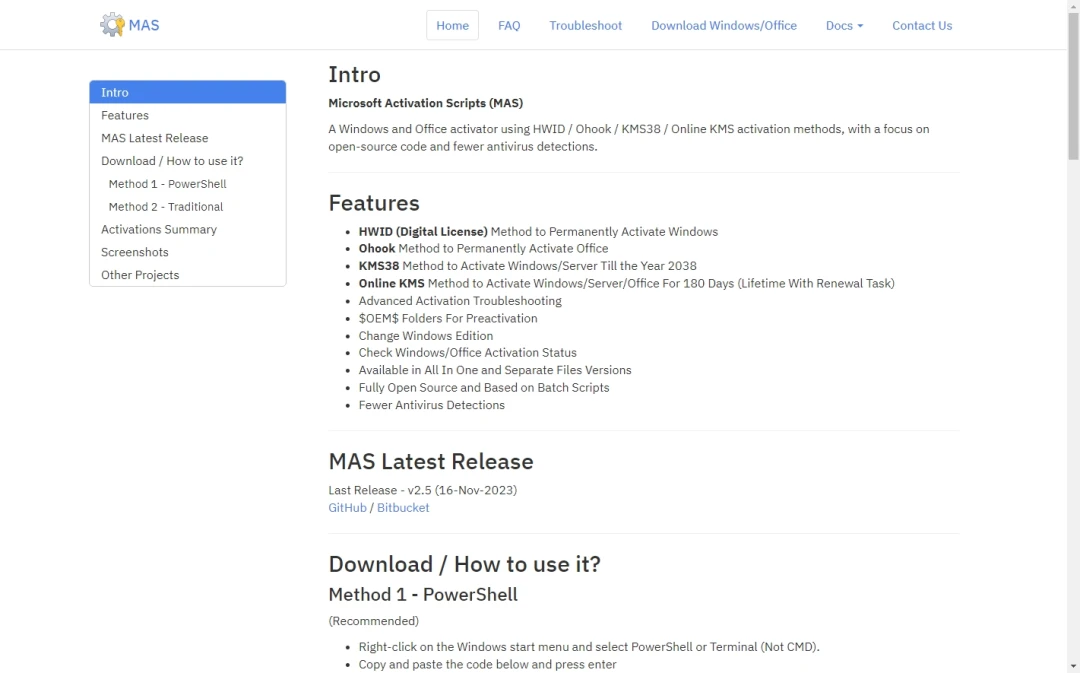
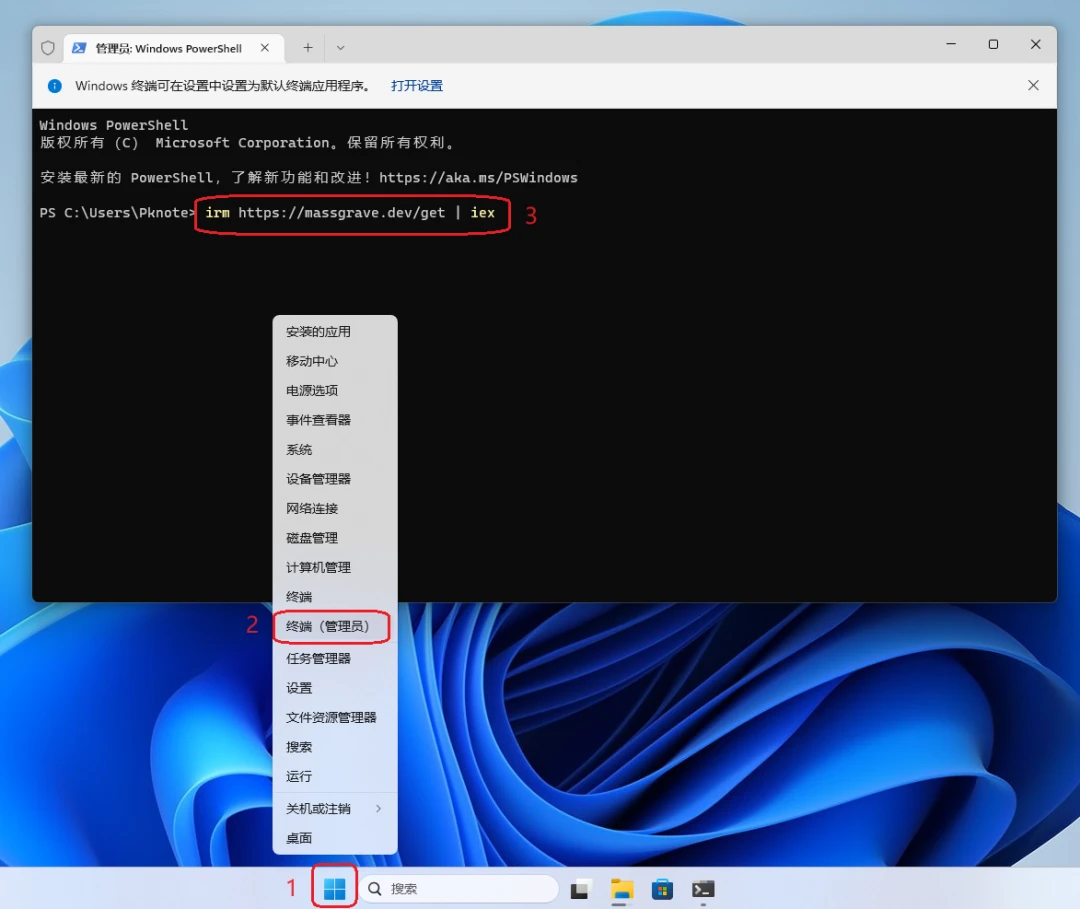
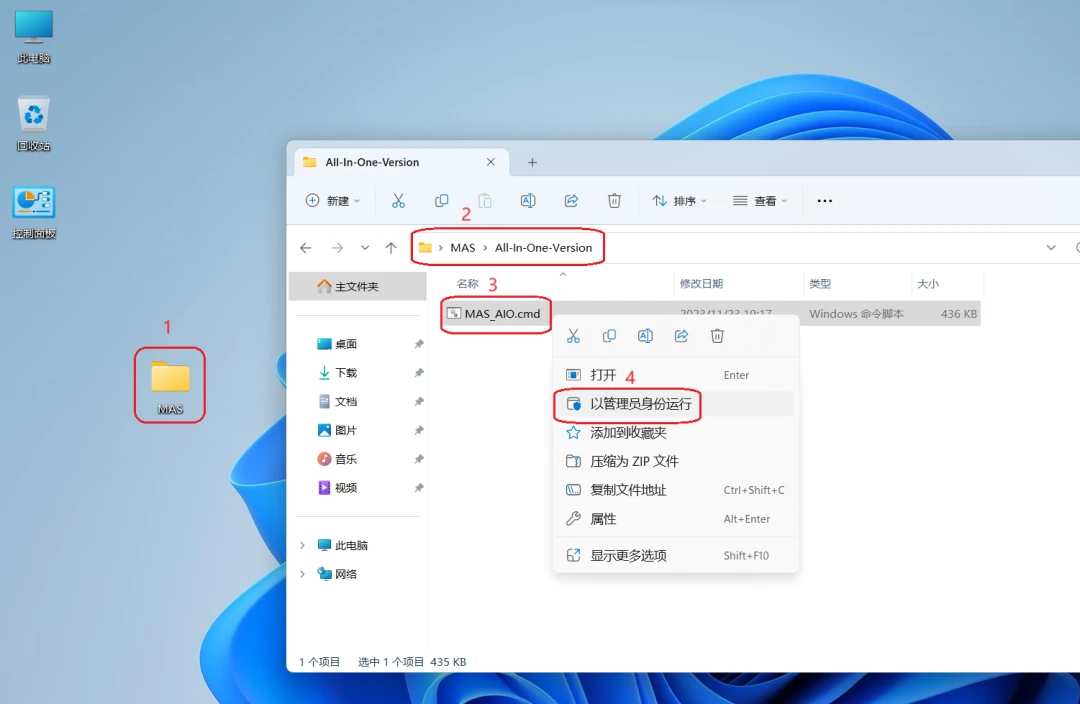
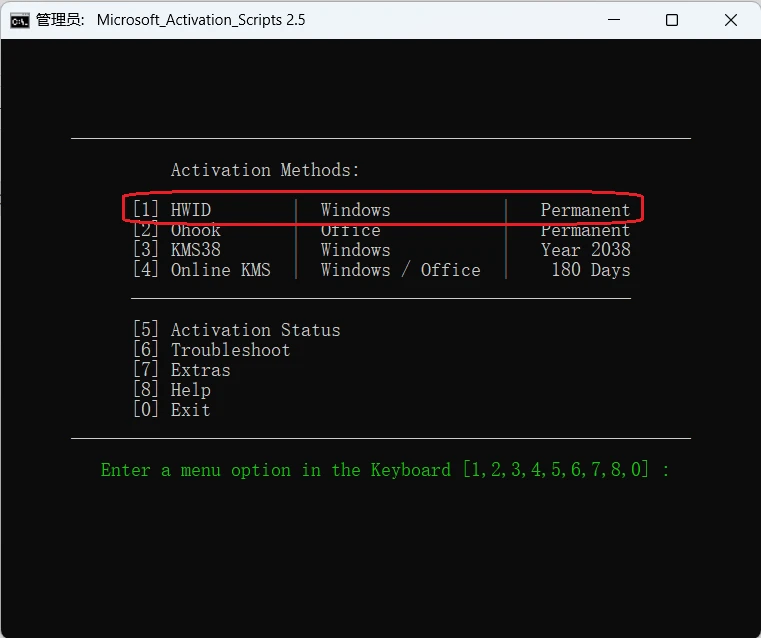
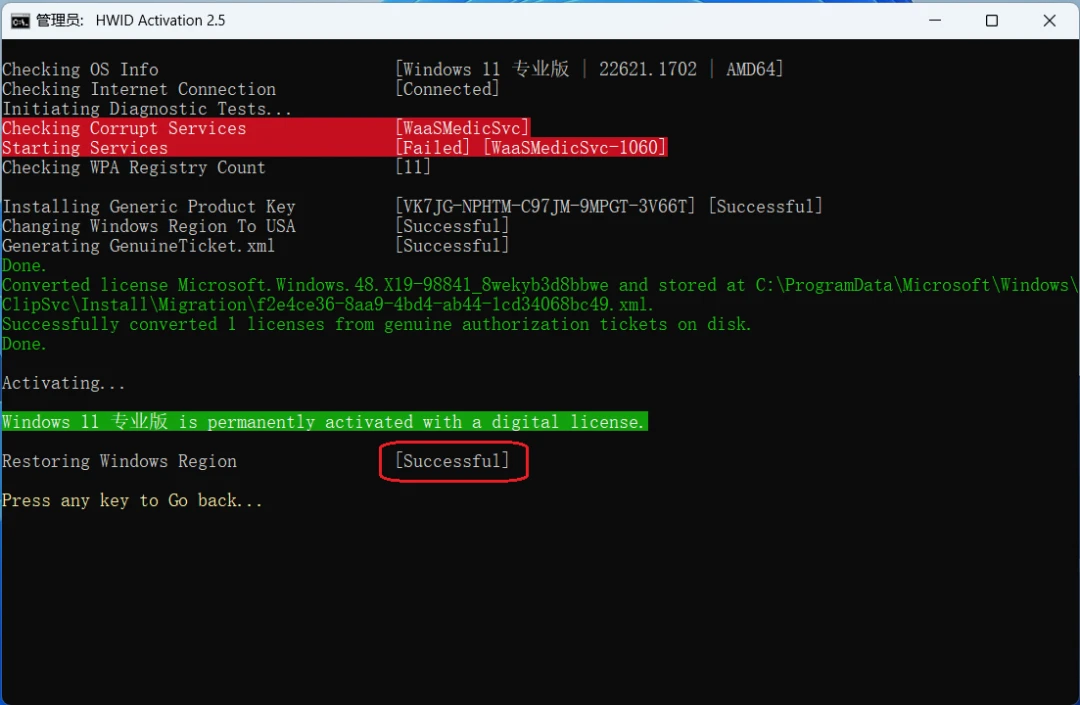
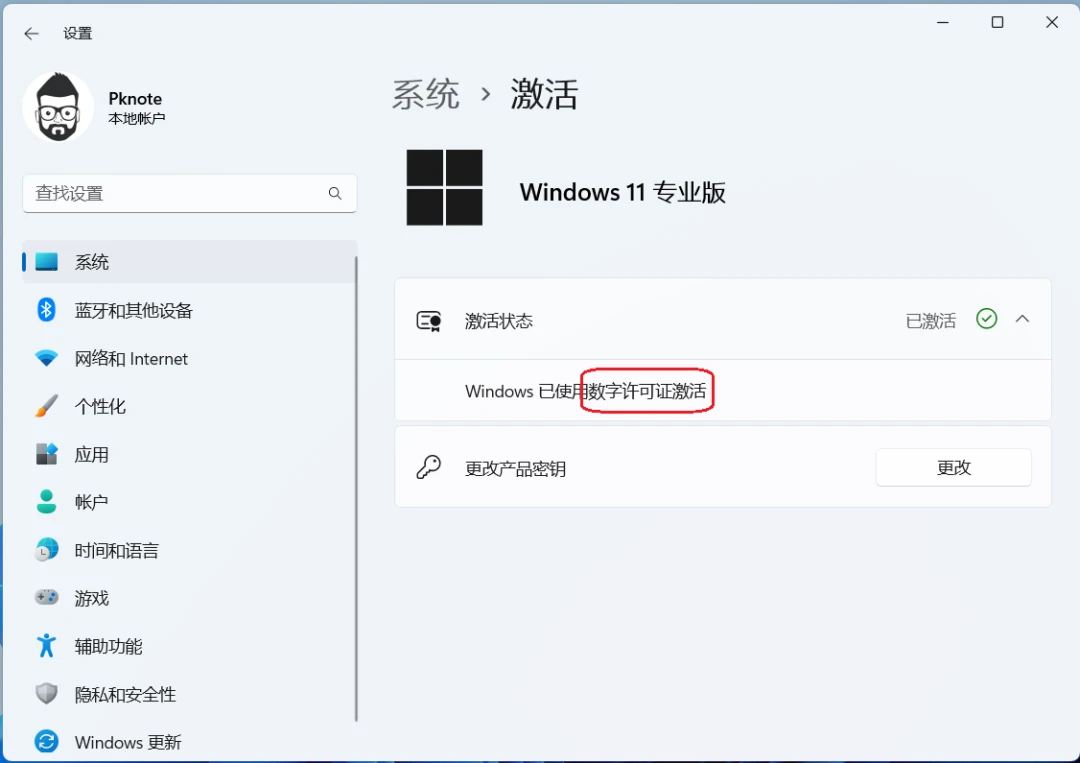
      <![CDATA[<p>遥遥领先~</p><h2 id="MAS"><a href="#MAS" class="headerlink" title="MAS"></a><strong>MAS</strong></h2><p><a href="https://massgrave.dev/">https://massgrave.dev/</a></p><p><img src="/images/202403202224957.webp" alt="图片"></p><p>Microsoft Activation Scripts（简称 <strong>MAS</strong>），是一款遥遥领先的Microsoft激活脚本，具备HWID&#x2F;KMS38&#x2F;在线KMS激活Microsoft，这款批处理版KMS激活脚本最大特色是代码开源，小巧不误报。</p><h2 id="激活类型："><a href="#激活类型：" class="headerlink" title="激活类型："></a><strong>激活类型：</strong></h2><ul><li>Windows数字永久激活 - <strong>HWID</strong>；</li><li>Office永久激活 - <strong>Ohook</strong>；</li><li>Windows半永久激活 - <strong>KMS38</strong>；</li><li>Windows&#x2F;Office在线激活180天 - <strong>KMS</strong>；</li></ul><h2 id="激活方法："><a href="#激活方法：" class="headerlink" title="激活方法："></a><strong>激活方法：</strong></h2><h3 id="1-PowerShell"><a href="#1-PowerShell" class="headerlink" title="1.PowerShell"></a><strong>1.PowerShell</strong></h3><figure class="highlight plaintext"><table><tr><td class="gutter"><pre><span class="line">1</span><br></pre></td><td class="code"><pre><span class="line">irm https://get.activated.win | iex</span><br></pre></td></tr></table></figure><p><img src="/images/202403202226495.webp" alt="图片"></p><p>确保电脑已连上 <strong>外网</strong>，右键点击 <strong>开始</strong> 菜单，选择 <strong>终端(管理员)</strong> ，输入 <strong>上面代码</strong> 后回车，按需选择 <strong>激活类型</strong> 即可。</p><h3 id="2-下载激活"><a href="#2-下载激活" class="headerlink" title="2.下载激活"></a><strong>2.下载激活</strong></h3><p>项目地址：<a href="https://github.com/massgravel/Microsoft-Activation-Scripts/releases">https://github.com/massgravel/Microsoft-Activation-Scripts/releases</a></p><p>备用下载：<a href="https://csskr.lanzouq.com/b012wp3ti">https://csskr.lanzouq.com/b012wp3ti</a>  密码:pkbj</p><p><img src="/images/202403202226221.webp" alt="图片"></p><p>下载后解压，打开 <strong>All-In-One-Version</strong> 文件夹，选择  <strong>MAS_AIO.cmd</strong>  右键以 <strong>管理员身份</strong> 运行。</p><p><img src="/images/202403202227497.webp" alt="图片"></p><p>选择要激活的类型，以激活Windows为例，输入 <strong>1</strong> ，即可自动数字永久激活。</p><p><img src="/images/202403202227691.webp" alt="图片"></p><p>看到如图 <strong>Successful</strong> 即表示激活成功（你们的界面可能有所不同，因为我这个之前已经激活过了）。</p><p><img src="/images/202403202228002.webp" alt="图片"></p><p>最后可以看到 <strong>设置-系统-激活</strong> 的激活状态显示为：<strong>Windows已使用数字许可证激活。</strong></p><p>上面两种激活方法，一个是在线下载MAS激活脚本，一个是提前下载好然后本地执行。虽然下载方法不同但之后的操作和激活原理完全相同，各位同学具体采用哪种方式要看自己身处的条件，建议提前下载好备用，因为网络不是很给力的情况下在线下载的方式可能要等久一些时间。</p><p>最后提醒一下，<strong>本文提到的激活方法及工具仅限用来学习研究，切勿用来商业变现，建议有条件的胖友可以支持一下正版！</strong></p>]]>
    </content>
    <id>https://pknote.top/post/22.html</id>
    <link href="https://pknote.top/post/22.html"/>
    <published>2026-05-01T17:25:40.000Z</published>
    <summary>
      <![CDATA[<p>遥遥领先~</p>
<h2 id="MAS"><a href="#MAS" class="headerlink" title="MAS"></a><strong>MAS</strong></h2><p><a href="https://massgrave.dev/">htt]]>
    </summary>
    <title>蕞强Microsoft激活工具MAS3.11，速度收藏</title>
    <updated>2026-06-24T06:11:58.319Z</updated>
  </entry>
  <entry>
    <author>
      <name>胖氪笔记</name>
    </author>
    <category term="利器" scheme="https://pknote.top/categories/%E5%88%A9%E5%99%A8/"/>
    <category term="运行库" scheme="https://pknote.top/tags/%E8%BF%90%E8%A1%8C%E5%BA%93/"/>
    <content>
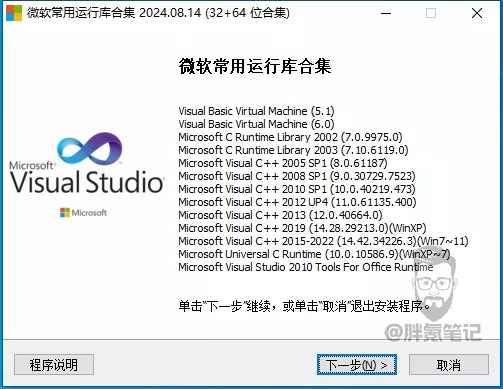
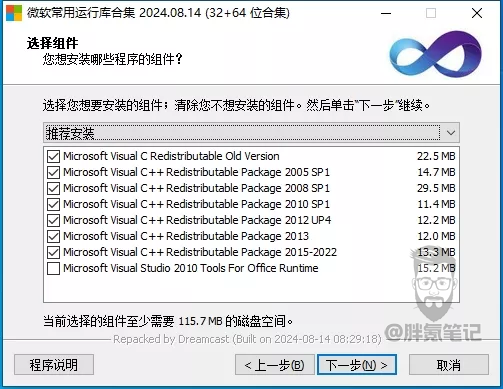
      <![CDATA[<h2 id="最新版本"><a href="#最新版本" class="headerlink" title="最新版本"></a>最新版本</h2><blockquote><p>微软常用运行库合集 2026.04.16.exe</p></blockquote><p>Microsoft Visual C++ Redistributable（简称MSVC，VB&#x2F;VC，系统运行库）是Windows操作系统应用程序的基础类型库组件。此版Visual C++运行库组件合集（微软常用运行库合集）由国内封装爱好者@Dreamcast打包而成，整合Visual C ++组件安装包运行库所有版本，提供图形安装界面，可自选更新VC++版本。</p><p><img src="/images/202408191322754.webp"></p><p><img src="/images/202408191322742.webp"></p><h2 id="特点描述"><a href="#特点描述" class="headerlink" title="特点描述"></a>特点描述</h2><p>原始脚本：roustar31@睿派克，接盘打包：Dreamcast</p><ul><li>Visual Basic Virtual Machine (5.1)</li><li>Visual Basic Virtual Machine (6.0)</li><li>Microsoft C Runtime Library 2002 (7.0.9975.0)</li><li>Microsoft C Runtime Library 2003 (7.10.6119.0)</li><li>Microsoft Visual C++ 2005 SP1 (8.0.61187)</li><li>Microsoft Visual C++ 2008 SP1 (9.0.30729.7523)</li><li>Microsoft Visual C++ 2010 SP1 (10.0.40219.473)</li><li>Microsoft Visual C++ 2012 UP4 (11.0.61135.400)</li><li>Microsoft Visual C++ 2013 (12.0.40664.0)</li><li>Microsoft Visual C++ 2019 (14.28.29213.0)(WinXP)</li><li>Microsoft Visual C++ 2015-2022 (14.36.32530.0)(Win7 - 11)</li><li>Microsoft Universal C Runtime (10.0.10586.9)(WinXP - 7)</li><li>Microsoft Visual Studio 2010 Tools For Office Runtime</li></ul><h2 id="静默参数"><a href="#静默参数" class="headerlink" title="静默参数"></a>静默参数</h2><p>&#x2F;silent</p><p>&#x2F;verysilent</p><h2 id="下载地址"><a href="#下载地址" class="headerlink" title="下载地址"></a>下载地址</h2><p><a href="https://www.lanzoux.com/u/Dreamcast">https://www.lanzoux.com/u/Dreamcast</a></p>]]>
    </content>
    <id>https://pknote.top/post/164.html</id>
    <link href="https://pknote.top/post/164.html"/>
    <published>2026-04-16T05:26:56.000Z</published>
    <summary>
      <![CDATA[<h2 id="最新版本"><a href="#最新版本" class="headerlink" title="最新版本"></a>最新版本</h2><blockquote>
<p>微软常用运行库合集 2026.04.16.exe</p>
</blockquote>
<p>Mic]]>
    </summary>
    <title>微软常用运行库合集 2026.04.16</title>
    <updated>2026-06-24T06:11:58.319Z</updated>
  </entry>
  <entry>
    <author>
      <name>胖氪笔记</name>
    </author>
    <category term="笔记" scheme="https://pknote.top/categories/%E7%AC%94%E8%AE%B0/"/>
    <category term="Windows" scheme="https://pknote.top/tags/Windows/"/>
    <category term="重装系统" scheme="https://pknote.top/tags/%E9%87%8D%E8%A3%85%E7%B3%BB%E7%BB%9F/"/>
    <content>
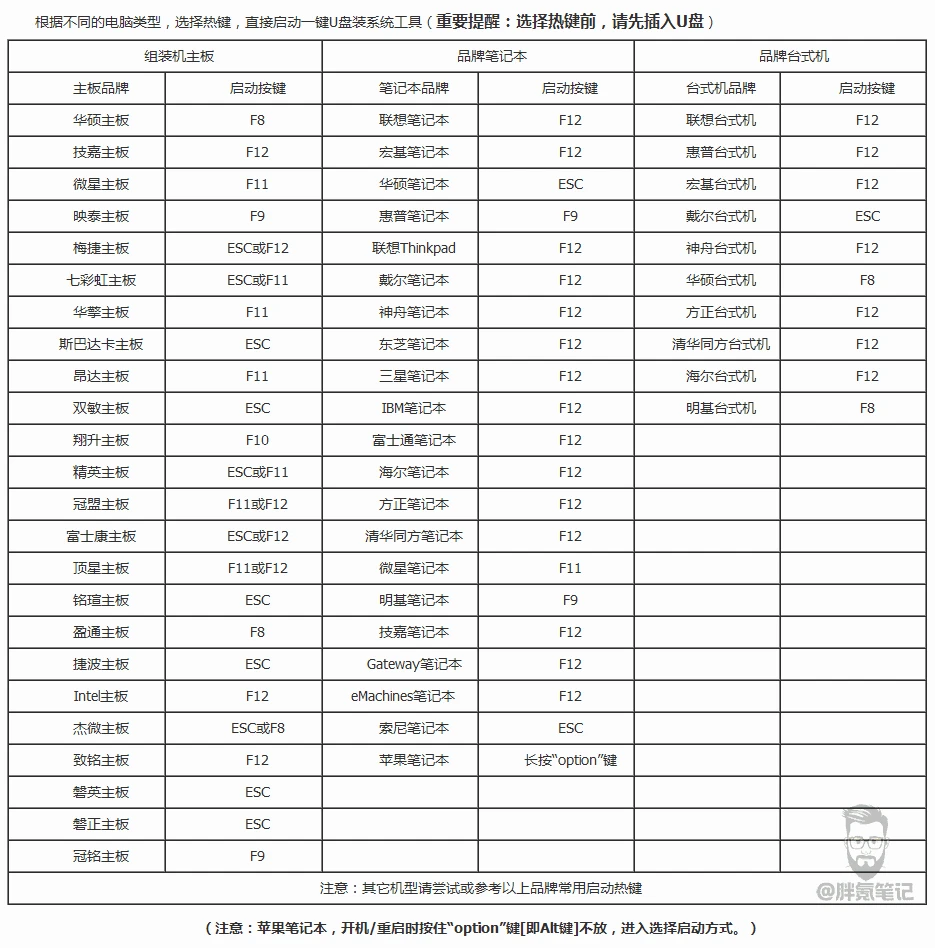
      <![CDATA[<p>最近关于系统安装相关的内容写的太多了，今天就来总结一下 <strong>新手小白自己动手重装系统的大致几个步骤</strong> 。内容有点干，字数有点多，大家可以先 <strong>点赞 关注 收藏</strong>，后面准备自己动手重装系统的时候再拿出来照着做，实践是最好的老师，此文献给 <strong>胖氪笔记</strong> 最忠实的粉丝。</p><h2 id="1、系统下载"><a href="#1、系统下载" class="headerlink" title="1、系统下载"></a><strong>1、系统下载</strong></h2><p>关于系统的下载，可以看下胖氪分享过的《<a href="https://mp.weixin.qq.com/s/QbWmH2uta5Cp6PowtSfN8g"><strong>分享几个纯净版Windows系统下载站(建议收藏)</strong></a>》这篇文章，对于大多数人而言，并不需要去追求最新的系统，适合自己用着舒服、稳定才是最重要的。大家一定避免在一些垃圾的第三方软件网站下载那种电脑城批量装机系统，这种系统后面造成的系统卡顿、弹窗事小，碰到有木马后门的信息泄露事大。</p><h2 id="2、下载工具"><a href="#2、下载工具" class="headerlink" title="2、下载工具"></a><strong>2、下载工具</strong></h2><p>关于系统下载一般有几种情况：第一种是可以直接用浏览器下载的，直接点击下载链接就开始下载了；第二种是需要用到下载工具的，磁力链接的可以看下这篇《<a href="http://mp.weixin.qq.com/s?__biz=MzU0MTUzOTU2Mw==&mid=2247484361&idx=1&sn=dcb689a41d99aab3ef6e186977d20e0e&chksm=fb292e4dcc5ea75bf0b5f32e00208f25334084274122a274ca7c8253fede451f3119fa9fed42&scene=21#wechat_redirect"><strong>Motrix 干翻迅雷，一款全能的下载工具</strong></a>》，ed2k链接的可以用迅雷下载，这里给大家推荐一款 <strong>绝版的迅雷精简版</strong>，<strong>文末大家自取</strong> ；第三种是通过网盘分享的，一般大文件都需要转存再下载，大家注册一下对应的网盘账户，先转存到自己的空间，然后再下载就好了。</p><h2 id="3、重装方式"><a href="#3、重装方式" class="headerlink" title="3、重装方式"></a><strong>3、重装方式</strong></h2><p>关于系统重装方式个人最推荐的是 <strong>PE优盘安装</strong>，一般网上有一键重装工具安装、烧写优盘安装、PE优盘安装以及一行代码重装系统《<a href="https://mp.weixin.qq.com/s/jtysnU1f7cFEwuWrP8zUMw"><strong>泰裤辣！一行代码就可以自动重装微软官方纯净系统</strong></a>》等方式，不同方式有不同方式的优势和劣势，现实中我们去安装系统通常都会多种方式随机应变，如果你只是想给自己的电脑重装，那你只需要熟悉任意一种你喜欢的重装方式就好了。</p><h2 id="4、PE选择"><a href="#4、PE选择" class="headerlink" title="4、PE选择"></a><strong>4、PE选择</strong></h2><p>关于PE系统的选择，这里介绍的前提是你用的PE优盘方式，大家可以看下这篇《<a href="https://mp.weixin.qq.com/s?__biz=MzU0MTUzOTU2Mw==&mid=2247485975&idx=1&sn=e4043d314756f79830a0a060fdccb3c3&chksm=fb292793cc5eae856177a1e841b1179d5ec4c1b65369074e7211dbd0c05229533421858eae05&token=1553806214&lang=zh_CN#rd"><strong>3款免费纯净的PE系统，简直神一样的存在</strong></a>》，每款PE都有详细的解读和操作介绍，工具不分优劣，大家可以按照自己的理解选择就好。主要记得避坑“某某白菜”、“某某毛桃”就OK了。</p><h2 id="5、BIOS设置"><a href="#5、BIOS设置" class="headerlink" title="5、BIOS设置"></a><strong>5、BIOS设置</strong></h2><p>当一切准备就绪了之后，新手小白最头疼的就是怎么设置BIOS以及怎么才能进入到BIOS界面，这里胖氪给大家准备了一张常见品牌进入 <strong>BIOS的热键图</strong>，大家按照自己的电脑品牌热键操作就可以了。<br><img src="/images/202404152207586.webp"></p><h2 id="6、系统安装"><a href="#6、系统安装" class="headerlink" title="6、系统安装"></a><strong>6、系统安装</strong></h2><p>那么在正是安装系统之前，<strong>大家一定要把自己的重要数据拿优盘或者是移动硬盘备份好</strong>，没有谁能保证系统安装过程中一定不出问题，有同学说重装不是只动C盘吗？我把数据转移到其他硬盘不就好了嘛，我只能说：对，也不全对。请务必确认好您的重要数据已备份。接下来就开始系统安装吧，不管是Windows11、Windows10或者是Windows7安装方式都是大同小异，前面的步骤都很顺利的话，到这一步其实安装就很简单了，安装完成会进入到系统设置界面，设置完成最终才会进入到正式的桌面。具体操作步骤可以参考这篇文章《<a href="https://mp.weixin.qq.com/s?__biz=MzU0MTUzOTU2Mw==&mid=2247485933&idx=1&sn=e4c3773d9df93231f85289e50fa227a9&chksm=fb292469cc5ead7f4680cdd6ec771d40dd68ed0252db1daf2a0faf28bd57bf1e376dd234df53&token=1553806214&lang=zh_CN#rd"><strong>Win11Ltsc(泄露中文版)沉浸式安装之安装篇</strong></a>》。</p><h2 id="7、系统激活"><a href="#7、系统激活" class="headerlink" title="7、系统激活"></a><strong>7、系统激活</strong></h2><p>恭喜你闯关已经接近尾声，关于系统激活，这里你可以选择《<a href="https://mp.weixin.qq.com/s?__biz=MzU0MTUzOTU2Mw==&mid=2247484693&idx=1&sn=55e585e31b05747b2edd07ba09a87974&chksm=fb292891cc5ea187071b8b810688c882d31c222aca7ea3bee0c99aaab25e3e1e4846ffebf42d&scene=21#wechat_redirect"><strong>蕞强Microsoft激活工具MAS2.5，速度收藏</strong></a>》激活，也可以选择《<a href="https://mp.weixin.qq.com/s?__biz=MzU0MTUzOTU2Mw==&mid=2247485182&idx=1&sn=ede9e39b1fb046f11dacfdbdf0e175fa&chksm=fb292b7acc5ea26c33c3f7af52cbdd9155fa475b8d3d2de3a8fb0ad55aa46bd0e61fb82495bc&token=1553806214&lang=zh_CN#rd"><strong>HEU KMS Activator：一款全能的微软激活工具，低调使用~</strong></a>》激活，甚至可以用胖氪为您精心挑选的鸡和马《<a href="https://mp.weixin.qq.com/s?__biz=MzU0MTUzOTU2Mw==&mid=2247485870&idx=1&sn=03d13c618981645406436e72e2f62e2e&chksm=fb29242acc5ead3c8949a9244a166d95b81c86fee9b600da8b2486ddeebaeeac31d46f07d6bb&token=1553806214&lang=zh_CN#rd"><strong>大量鸡和马，Windows&#x2F;Office都有，手慢无</strong></a>》去激活。</p><h2 id="8、系统优化"><a href="#8、系统优化" class="headerlink" title="8、系统优化"></a><strong>8、系统优化</strong></h2><p>到这里其实对于大部分同学来说已经可以正常使用了，但是对于胖氪强迫症患者来说，出于个人使用习惯，会做一系列的优化设置，让它更好的服务于我们的学习和工作，这里大家参考一下这篇文章《<a href="https://mp.weixin.qq.com/s?__biz=MzU0MTUzOTU2Mw==&mid=2247485047&idx=1&sn=4d624fcbddcef3567d840ebe1150077f&chksm=fb292bf3cc5ea2e516da5192d40df102176ea0508716ee6682d8f130405e23a8cde0197b9282&scene=21#wechat_redirect"><strong>新电脑一定要做的设置，优化完了比别人电脑好用100倍！</strong></a>》。</p><h2 id="9、常用软件"><a href="#9、常用软件" class="headerlink" title="9、常用软件"></a><strong>9、常用软件</strong></h2><p>最后就是常用软件的安装了，很多同学都是习惯于使用 “<strong>某某软件管家</strong>” ，这里胖氪推荐有能力的同学去官网下载《<a href="https://mp.weixin.qq.com/s/tjLJLLbau1iM4tYavCCb3w"><strong>6个无敌的免费软件，装机必备</strong></a>》，毕竟天下没有免费的午餐，你并没有付费，人家凭什么给你提供服务，懂的都懂，就不点名了。<br>关于办公软件Office的安装和激活可以看下这篇文章《<a href="https://mp.weixin.qq.com/s?__biz=MzU0MTUzOTU2Mw==&mid=2247485107&idx=1&sn=707eaeea6bfb9398c46e1136ed4e099e&chksm=fb292b37cc5ea2219f1494962e42d5ebd7fbf4a5de18e41b7071d861e47f5d14196f26aac7fa&token=1553806214&lang=zh_CN#rd"><strong>压箱底的5款Office安装神器分享，看完你也可以在女神面前秀一波了~</strong></a>》。<br>关于浏览器的安装，大家可以闭眼装 <strong>Chrome浏览器</strong>，不是说他有多好市场占有率多高，而是它安装是最省事也是界面最简洁的，很多大厂浏览器就是基于他相同的内核，你品你细品。但是还是有很多同学说我就喜欢用 “<strong>某60安全浏览器</strong>” 怎么办，那也没问题，您且看这里《<a href="https://mp.weixin.qq.com/s?__biz=MzU0MTUzOTU2Mw==&mid=2247485455&idx=1&sn=6f9fb18118e83f1b061f8e6e80c1ed54&chksm=fb29258bcc5eac9d1b0266c0d44381a5d4e42da6e803b35ab890b4cfcdbce1867e85a3f404ac&token=1553806214&lang=zh_CN#rd"><strong>360安全浏览器沉浸式安装指南</strong></a>》。<br>关于免费音乐软件的选择与安装，前几天胖氪也推荐了《<a href="https://mp.weixin.qq.com/s?__biz=MzU0MTUzOTU2Mw==&mid=2247486009&idx=1&sn=087c8e343cd69fc70a671a3b92316b8e&chksm=fb2927bdcc5eaeab6b783e417a9b92b6cd91a8162ca7c5d51127a2cfc6d218c65be7f1a570fe&token=1553806214&lang=zh_CN#rd"><strong>3款免费的无损音乐软件，装上就再也不会卸载了</strong></a>》，不知道是不是胖氪推荐之后使用量太大了，给作者的服务器干崩了，胖氪电脑上的方格音乐PC客户端已经打不开了🤣，并且也有粉丝反馈安卓端魔音APP也有大量的广告，所以这里就不作为首选了，大家要下载无损音乐可以去看下 <strong>洛雪</strong> 吧！<br>**最后声明：**所有推荐的软件、资源都来自于官方公开渠道发布，软件里面如果出现广告或者收费的情况大家可以选择停用或删除，毕竟人家也要恰饭，这些情况都与胖氪无关，胖氪也没有那个能力在人家的软件里面内置什么不干净的东西。总之这类软件且用且珍惜，说不定什么时候就被上面封了，听懂掌声！👏</p><h2 id="迅雷下载："><a href="#迅雷下载：" class="headerlink" title="迅雷下载："></a>迅雷下载：</h2><blockquote><p><a href="https://pan.xunlei.com/s/VO43-uFMuTy42F-WJKvmicJUA1?pwd=a2uk">https://pan.xunlei.com/s/VO43-uFMuTy42F-WJKvmicJUA1?pwd=a2uk</a></p></blockquote>]]>
    </content>
    <id>https://pknote.top/post/167.html</id>
    <link href="https://pknote.top/post/167.html"/>
    <published>2026-04-15T11:27:49.000Z</published>
    <summary>
      <![CDATA[<p>最近关于系统安装相关的内容写的太多了，今天就来总结一下 <strong>新手小白自己动手重装系统的大致几个步骤</strong> 。内容有点干，字数有点多，大家可以先 <strong>点赞 关注 收藏</strong>，后面准备自己动手重装系统的时候再拿出来照着做，实践是最]]>
    </summary>
    <title>新手小白自己动手重装系统总共分几步？</title>
    <updated>2026-06-24T06:11:58.319Z</updated>
  </entry>
  <entry>
    <author>
      <name>胖氪笔记</name>
    </author>
    <category term="利器" scheme="https://pknote.top/categories/%E5%88%A9%E5%99%A8/"/>
    <category term="免费" scheme="https://pknote.top/tags/%E5%85%8D%E8%B4%B9/"/>
    <category term="常用软件" scheme="https://pknote.top/tags/%E5%B8%B8%E7%94%A8%E8%BD%AF%E4%BB%B6/"/>
    <category term="装机必备" scheme="https://pknote.top/tags/%E8%A3%85%E6%9C%BA%E5%BF%85%E5%A4%87/"/>
    <content>
      <![CDATA[<p>每次装完机必装的软件<del>墙裂推荐</del></p><h2 id="谷歌浏览器"><a href="#谷歌浏览器" class="headerlink" title="谷歌浏览器"></a><strong>谷歌浏览器</strong></h2><p><a href="https://www.google.cn/intl/zh-CN/chrome/">https://www.google.cn/intl/zh-CN/chrome/</a></p><p><img src="/images/202403291258143.gif" alt="谷歌浏览器"></p><p>Google Chrome（中文：谷歌浏览器）是由Google开发的免费网页浏览器，过去也用Chrome称呼浏览器的外框。Chrome相应的开放源代码计划名为Chromium，而Google Chrome本身是非自由软件，未开放源代码。Chrome代码是基于其他开放源代码软件所编写，包括Apple WebKit和Mozilla Firefox，并开发出称为“V8”的高性能JavaScript引擎。Google Chrome的整体发展目标是提升稳定性、速度和安全性，并创造出简单且有效率的用户界面。</p><h2 id="HEU-KMS-Activator激活工具"><a href="#HEU-KMS-Activator激活工具" class="headerlink" title="HEU_KMS_Activator激活工具"></a><strong>HEU_KMS_Activator激活工具</strong></h2><p><img src="/images/202403211929812.webp" alt="图片"></p><p>HEU KMS Activator基于MDL论坛的“KMS Server Emulator”，是一款KMS激活工具，为“知彼而知己”原创工具。主要适用于Windows以及Office的VL版本，无需联网即可一键激活。目前最新版的HEU KMS Activator 新增Win10数字许可证激活，不在是以前的那个KMS激活了，并且支持WIN10 LTSC数字权利永久激活！很多系统都可以使用数字权利永久激活使用。</p><h2 id="7-Zip压缩"><a href="#7-Zip压缩" class="headerlink" title="7-Zip压缩"></a><strong>7-Zip压缩</strong></h2><p><a href="https://www.7-zip.org/">https://www.7-zip.org/</a></p><p><img src="/images/202403211929658.webp" alt="图片"></p><p>7-Zip是一个开放源码的数据压缩程序，主要用在Microsoft Windows操作系统，Unix-like的操作系统如Linux与FreeBSD下面有7-zip的移植版本p7zip可以使用。它提供命令行接口的程序或图形用户界面的程序，而且可以与资源管理器结合。7-Zip是自由软件，由伊戈尔·帕夫洛夫于1999年开始发展，并把主体在GNU LGPL下发布；加密部分，使用高级加密标准（AES）的代码，使用BSD许可证发布；不仅支持独有的7z文件格式，而且还支持各种其它压缩文件格式，其中包括 ZIP、RAR、CAB、GZIP、BZIP2和TAR等格式。此软件压缩的压缩比要比普通ZIP文件高30-50%。</p><h2 id="驱动总裁"><a href="#驱动总裁" class="headerlink" title="驱动总裁"></a><strong>驱动总裁</strong></h2><p><a href="https://www.sysceo.com/dc">https://www.sysceo.com/dc</a></p><p><img src="/images/202403211929621.webp" alt="图片"></p><p>驱动总裁是由系统总裁自主开发的一款既能在桌面，又能在PE下安装硬件驱动的软件，集在线和离线双模式，笔记本、台式机以及苹果电脑Windows系统的bootcamp自动匹配安装的综合驱动工具，在线拥有庞大丰富的驱动库，界面友好，简单好用，功能丰富，自定义强，拥有多项独家技术，轻松解决硬件驱动各种问题。</p><h2 id="ToDesk远程"><a href="#ToDesk远程" class="headerlink" title="ToDesk远程"></a><strong>ToDesk远程</strong></h2><p><a href="https://www.todesk.com/">https://www.todesk.com/</a></p><p><img src="/images/202403211929033.webp" alt="图片"></p><p>ToDesk是一款安全免费不限速的远程控制软件，通过领先的网络技术搭建并运营自己的网络系统，拥有覆盖全球的多节点、多业务，毫秒级延时应用层路由系统，带给用户像使用本地电脑一样的体验感。支持在任何场景下随时远程连接公司或个人异地设备，不仅具有文件传输、远程打印、远控摄像头、隐私屏、安全验证密保等众多功能，还可以实现对无人值守设备的管理、运维。</p><h2 id="火绒安全"><a href="#火绒安全" class="headerlink" title="火绒安全"></a><strong>火绒安全</strong></h2><p><a href="https://www.huorong.cn/person5.html">https://www.huorong.cn/person5.html</a></p><p><img src="/images/202403211930329.webp" alt="图片"></p><p>火绒安全成立于2011年9月，是一家专注、纯粹的安全公司，致力于在终端安全领域，为用户提供专业的产品和专注的服务，产品功能涵盖“恶意代码防护”、“系统防护”、“网络防护”、“身份鉴别”、“资产管控”、“入侵防范”等，并持续对外赋能反病毒引擎等相关自主研发技术。2012年，火绒安全推出免费个人产品，凭借“专业、干净、轻巧”的特点收获良好的用户口碑。</p>]]>
    </content>
    <id>https://pknote.top/post/18.html</id>
    <link href="https://pknote.top/post/18.html"/>
    <published>2026-02-21T17:25:40.000Z</published>
    <summary>
      <![CDATA[<p>每次装完机必装的软件<del>墙裂推荐</del></p>
<h2 id="谷歌浏览器"><a href="#谷歌浏览器" class="headerlink" title="谷歌浏览器"></a><strong>谷歌浏览器</strong></h2><p><a href=]]>
    </summary>
    <title>6个无敌的免费软件，装机必备</title>
    <updated>2026-06-24T06:11:58.319Z</updated>
  </entry>
  <entry>
    <author>
      <name>胖氪笔记</name>
    </author>
    <category term="笔记" scheme="https://pknote.top/categories/%E7%AC%94%E8%AE%B0/"/>
    <category term="Win11" scheme="https://pknote.top/tags/Win11/"/>
    <category term="Windows" scheme="https://pknote.top/tags/Windows/"/>
    <content>
      <![CDATA[<p>轻松玩转你的Windwos 11<del>马上Get吧</del></p><h2 id="方式一：开始菜单"><a href="#方式一：开始菜单" class="headerlink" title="方式一：开始菜单"></a><strong>方式一：开始菜单</strong></h2><p>最简单的方式就是，点击「开始」按钮，找到「设置」的小齿轮图标。</p><p><img src="/images/202403211954378.webp" alt="图片"></p><h2 id="方式二：任务栏菜单"><a href="#方式二：任务栏菜单" class="headerlink" title="方式二：任务栏菜单"></a><strong>方式二：任务栏菜单</strong></h2><p>右键点击「开始」按钮，找到「设置」选项。</p><p><img src="/images/202403211954540.webp" alt="图片"></p><h2 id="方式三：快捷设置菜单"><a href="#方式三：快捷设置菜单" class="headerlink" title="方式三：快捷设置菜单"></a><strong>方式三：快捷设置菜单</strong></h2><p>屏幕右下角网络、音量图标位置点开，弹出窗口找到「设置」的小齿轮图标。</p><p><img src="/images/202403211955540.webp" alt="图片"></p><h2 id="方式四：使用快捷命令"><a href="#方式四：使用快捷命令" class="headerlink" title="方式四：使用快捷命令"></a><strong>方式四：使用快捷命令</strong></h2><p>键盘按下“Windows + R”组合键，在「运行」对话框中输入“ms-settings:”，然后按回车。</p><p><img src="/images/202403211955666.webp" alt="图片"></p><p>熟练掌握以上四种方式，就可以快速打开Windows 11的设置界面，轻松管理你的电脑。如有补充可以在下方留言。</p>]]>
    </content>
    <id>https://pknote.top/post/21.html</id>
    <link href="https://pknote.top/post/21.html"/>
    <published>2025-03-01T02:24:46.000Z</published>
    <summary>
      <![CDATA[<p>轻松玩转你的Windwos 11<del>马上Get吧</del></p>
<h2 id="方式一：开始菜单"><a href="#方式一：开始菜单" class="headerlink" title="方式一：开始菜单"></a><strong>方式一：开始菜单</str]]>
    </summary>
    <title>4种方式打开Windows 11设置，轻松掌控你的电脑</title>
    <updated>2026-06-24T06:11:58.319Z</updated>
  </entry>
  <entry>
    <author>
      <name>胖氪笔记</name>
    </author>
    <category term="笔记" scheme="https://pknote.top/categories/%E7%AC%94%E8%AE%B0/"/>
    <category term="Windows" scheme="https://pknote.top/tags/Windows/"/>
    <content>
      <![CDATA[<p>目前Win10系统采用了多版本集成到一个ISO镜像的方式，其中包含了很多版本。</p><p>consumer editions是 零售版本，business editions是 VOL 版本。</p><p>零售版系统中包含了：Home ; Education ; Pro（家庭版、专业版、家庭单语言、教育版、专业工作站版、专业教育版），其实就是就是之前家庭版专业版的合集</p><p>VOL版系统中包含了：Education ; Enterprise ; Pro（专业版、企业版、教育版、专业工作站版、专业教育版）</p><p>若想用KMS方式JH 请用business_editions！！！</p><p>用大白话说，consumer可以用tb10块的key激活</p><p>business只能vol批量激活(就是kms激活)</p><h2 id="两者的内置win10版本区别："><a href="#两者的内置win10版本区别：" class="headerlink" title="两者的内置win10版本区别："></a>两者的内置win10版本区别：</h2><p>　　consumer editions版本包含Home（家庭版）、Education（教育版）、Professional（专业版）；</p><p>　　business editions版本包含Education（教育版）、Enterprise （企业版）、Professional（专业版）。</p><p>　　business edition和consumer edition均是win10的版本集合产品，而win10分有七个版本，具体如下：</p><p>　　家庭版（Home）：供家庭用户使用，无法加入Active Directory和Azure AD，不允许远程链接。</p><p>　　专业版（Professional）：供小型企业使用 在家庭版基础上增加了域账号加入、bitlocker、企业商店等功能。</p><p>　　企业版（Enterprise）：供中大型企业使用 在专业版基础上增加了DirectAccess，AppLocker等高级企业功能。</p><p>　　教育版（Education）：供学校使用 （学校职员， 管理人员， 老师和学生） 其功能基本和企业版的一样。</p><p>　　移动版（Mobile）：面向尺寸较小、配置触控屏的移动设备，例如智能手机和平板电脑，集成有与Windows 10家庭版相同的通用Windows应用和针对触控操作优化的Office。</p><p>　　移动企业版（Mobile Enterprise）：以移动版为基础的企业版本。该版本可以批量允许客户使用，添置企业管理更新功能，以及安全补丁软件的检查与更新功能。</p><p>　　专业工作站版（Windows 10Pro for Workstations）：该版本重点优化了多核处理以及大文件处理的功能，提供6TB大内存、ReFS文件系统、高速文件共享和工作站模式。</p><p>　　物联网核心版（Windows 10 IoT Core）：面向小型低价设备，主要针对物联网设备。</p><blockquote><p>转自：<a href="https://blog.csdn.net/yhcad/article/details/125971575">consumer editions和business editions的区别</a></p></blockquote>]]>
    </content>
    <id>https://pknote.top/post/163.html</id>
    <link href="https://pknote.top/post/163.html"/>
    <published>2024-10-10T07:35:34.000Z</published>
    <summary>
      <![CDATA[<p>目前Win10系统采用了多版本集成到一个ISO镜像的方式，其中包含了很多版本。</p>
<p>consumer editions是 零售版本，business editions是 VOL 版本。</p>
<p>零售版系统中包含了：Home ; Education ; Pro]]>
    </summary>
    <title>consumer editions和business editions的区别</title>
    <updated>2026-06-24T06:11:58.319Z</updated>
  </entry>
  <entry>
    <author>
      <name>胖氪笔记</name>
    </author>
    <category term="系统" scheme="https://pknote.top/categories/%E7%B3%BB%E7%BB%9F/"/>
    <category term="24H2" scheme="https://pknote.top/tags/24H2/"/>
    <category term="Windows11" scheme="https://pknote.top/tags/Windows11/"/>
    <content>
      <![CDATA[<h2 id="系统概述"><a href="#系统概述" class="headerlink" title="系统概述"></a>系统概述</h2><p>此为Windows11 24H2 LTSC2024 正式版版本号为：26100.1742，未精简 未优化，未集成NET3.5，方便大家安装测试使用，Windows本来就是一个复杂的系统，使用过程中难免会出现各种问题，有些问题可能并不是精简和优化后带来的问题，除了优化和精简外这其中和机器配置、硬件兼容、驱动版本 、个人使用360优化、软件版本以及安装工具都有关系，如不确定精简版兼容性如何，可先下载此原版测试，感谢大家的理解和支持。</p><h2 id="文件信息"><a href="#文件信息" class="headerlink" title="文件信息"></a>文件信息</h2><p>文件: zh-cn_windows_11_enterprise_ltsc_2024_x64_dvd_cff9cd2d.iso<br>大小: 5287520256 字节<br>MD5: 1A13ADE0178082432F90DF951A88842F<br>SHA1: AB7CD740E6CD495A69E3A90FCD7FB56BA0C5C62E<br>CRC32: 3AC8B941</p><h2 id="下载地址"><a href="#下载地址" class="headerlink" title="下载地址"></a>下载地址</h2><p><a href="https://drive.massgrave.dev/zh-cn_windows_11_enterprise_ltsc_2024_x64_dvd_cff9cd2d.iso">https://drive.massgrave.dev/zh-cn_windows_11_enterprise_ltsc_2024_x64_dvd_cff9cd2d.iso</a></p>]]>
    </content>
    <id>https://pknote.top/post/166.html</id>
    <link href="https://pknote.top/post/166.html"/>
    <published>2024-10-05T06:19:49.000Z</published>
    <summary>
      <![CDATA[<h2 id="系统概述"><a href="#系统概述" class="headerlink" title="系统概述"></a>系统概述</h2><p>此为Windows11 24H2 LTSC2024 正式版版本号为：26100.1742，未精简 未优化，未集成NET3.5]]>
    </summary>
    <title>Windows11 24H2 LTSC2024 企业版 26100.1742 正式版</title>
    <updated>2026-06-24T06:11:58.319Z</updated>
  </entry>
  <entry>
    <author>
      <name>胖氪笔记</name>
    </author>
    <category term="笔记" scheme="https://pknote.top/categories/%E7%AC%94%E8%AE%B0/"/>
    <category term="24H2" scheme="https://pknote.top/tags/24H2/"/>
    <category term="Windows11" scheme="https://pknote.top/tags/Windows11/"/>
    <content>
      <![CDATA[<p>Windows 11 Pro for Workstations专为高性能计算和专业工作负载设计，具有多项独特优势，使其成为专业用户和企业的理想选择。以下是其主要优势：</p><h2 id="1-支持高端硬件"><a href="#1-支持高端硬件" class="headerlink" title="1. 支持高端硬件"></a>1. 支持高端硬件</h2><ul><li><strong>多处理器支持</strong>：最多支持4个物理CPU，使系统能够处理复杂和多线程的任务，提供更高的计算能力。</li><li><strong>大量内存支持</strong>：支持高达6TB的RAM，适合需要处理大规模数据和高内存需求的应用程序。</li></ul><h2 id="2-高级文件系统"><a href="#2-高级文件系统" class="headerlink" title="2. 高级文件系统"></a>2. <strong>高级文件系统</strong></h2><ul><li>Resilient File System (ReFS)：ReFS提供更高的数据完整性和容错能力，能自动修复数据损坏，特别适用于需要高可靠性和大数据存储的环境。</li></ul><h2 id="3-快速数据传输"><a href="#3-快速数据传输" class="headerlink" title="3. 快速数据传输"></a>3. <strong>快速数据传输</strong></h2><ul><li><strong>SMB Direct</strong>：利用远程直接内存访问（RDMA）技术，提高文件传输速度，降低延迟，并减少CPU负载。这对于需要高效数据传输和低延迟的任务非常关键。</li></ul><h2 id="4-高级存储技术"><a href="#4-高级存储技术" class="headerlink" title="4. 高级存储技术"></a>4. <strong>高级存储技术</strong></h2><ul><li><strong>非易失性双列直插内存模块（NVDIMM-N）</strong>：结合内存的速度和持久存储的可靠性，确保快速数据访问和高存储持久性，适用于需要快速响应时间和高数据可靠性的应用。</li></ul><h2 id="5-优化的性能模式"><a href="#5-优化的性能模式" class="headerlink" title="5. 优化的性能模式"></a>5. <strong>优化的性能模式</strong></h2><ul><li><strong>终极性能模式</strong>：减少微延迟，最大化性能输出，适合需要高处理能力的重度应用，如3D渲染、科学计算和数据分析。</li></ul><h2 id="6-增强的安全功能"><a href="#6-增强的安全功能" class="headerlink" title="6. 增强的安全功能"></a>6. <strong>增强的安全功能</strong></h2><ul><li><strong>BitLocker加密</strong>：为本地和移动设备提供强大的加密保护，确保数据的安全性和隐私性。</li><li><strong>高级生物识别认证</strong>：支持面部识别和指纹扫描，提供更高的设备安全性和用户便利性。</li></ul><h2 id="7-灵活的管理和部署"><a href="#7-灵活的管理和部署" class="headerlink" title="7. 灵活的管理和部署"></a>7. <strong>灵活的管理和部署</strong></h2><ul><li><strong>Windows Autopilot</strong>：简化设备的配置和部署，减少设置时间和管理复杂度，提升企业IT部门的工作效率。</li></ul><h2 id="8-虚拟化支持"><a href="#8-虚拟化支持" class="headerlink" title="8. 虚拟化支持"></a>8. <strong>虚拟化支持</strong></h2><ul><li><strong>增强的Hyper-V</strong>：提供高效的虚拟化性能，支持更多虚拟机实例，适用于需要虚拟化环境的企业部署。</li></ul><h1 id="Windows-11-24H2版本的硬件要求和问题分析"><a href="#Windows-11-24H2版本的硬件要求和问题分析" class="headerlink" title="Windows 11 24H2版本的硬件要求和问题分析"></a>Windows 11 24H2版本的硬件要求和问题分析</h1><h2 id="硬件要求"><a href="#硬件要求" class="headerlink" title="硬件要求"></a>硬件要求</h2><p>Windows 11 24H2版本对硬件的要求提高了，特别是：</p><ul><li><strong>处理器</strong>：必须支持SSE4.2指令集，包括POPCNT指令。</li><li><strong>基本要求</strong>：1GHz或更快的64位处理器，至少4GB内存，64GB存储，UEFI固件，TPM 2.0，720p分辨率显示，DirectX 12兼容图形卡。</li></ul><h2 id="存在的问题"><a href="#存在的问题" class="headerlink" title="存在的问题"></a>存在的问题</h2><ul><li><strong>老旧CPU不再支持</strong>：缺少SSE4.2指令集的旧处理器将无法运行24H2版本，绕过方法也无效。</li><li><strong>硬件升级需求</strong>：某些老用户需要升级硬件才能继续使用新版本。</li></ul><h2 id="更新内容"><a href="#更新内容" class="headerlink" title="更新内容"></a>更新内容</h2><ul><li><strong>AI功能增强</strong>：包括改进的Copilot和Cocreator功能。</li><li><strong>文件管理器改进</strong>：支持创建7zip和TAR压缩文件，改进PNG文件元数据编辑。</li><li><strong>快速设置</strong>：分页功能和Wi-Fi刷新按钮等改进。</li><li><strong>实时字幕</strong>：AI实时翻译40多种语言的音频和视频。</li><li><strong>新系统管理工具</strong>：包括sudo命令和新的网络诊断工具。</li></ul><h2 id="对老用户的影响"><a href="#对老用户的影响" class="headerlink" title="对老用户的影响"></a>对老用户的影响</h2><ul><li><strong>硬件兼容性问题</strong>：某些旧设备可能无法升级到24H2版本，需要考虑硬件升级。</li><li><strong>功能改进和新特性</strong>：升级后可以享受更强大的AI功能和更高效的系统管理工具。</li></ul><p>这些变化显示了微软在优化用户体验和引入创新功能方面的持续努力，同时也对硬件提出了更高的要求。</p><h2 id="使用想法"><a href="#使用想法" class="headerlink" title="使用想法"></a>使用想法</h2><p>工作站版本是操作系统中功能最全面的一个版本，包含了许多先进的功能和工具。然而，在升级到工作站版本后，CPU的占用率会比之前版本增加约5％至10％。尽管这个增幅在我个人的使用体验中是可以接受的，但对于性能较差的机器来说，这可能会导致系统资源的紧张，从而影响整体使用体验。</p><p>在我的实际测试中，运行两个UE5项目时，CPU的占用率达到了95％左右。虽然这表明工作站版本能够处理高负载的任务，但也突显了其对硬件性能的高要求。</p><p>最近，我购买了官方的工作站版本密钥并更新到24H2版本。尽管24H2版本并未带来显著的变化，但引入的sudo功能对某些用户可能会有实际的帮助。不过，对于我个人的使用情况而言，其他新增功能并未显著提升我的使用体验。</p><p>需要注意的是，2013年之前的CPU可能无法支持24H2版本的安装。然而，参考之前旧设备升级到Windows 11的情况，我相信未来会有解决办法，使旧设备也能运行最新的操作系统版本。</p><p>此外，虽然系统对Hyper-V虚拟化的优化有所增强，但我对此并不感兴趣。原因在于我们有其他性能更好的虚拟化软件可以替代Hyper-V，满足我们的需求。</p><p>总体而言，我推荐性能优异的机器使用工作站版本。在Adobe系列软件的满载情况下，工作站版本仍然能够流畅运行多个程序，这充分展示了其强大的处理能力。然而，对于硬件性能较差的机器，我不建议尝试工作站版本，因为这可能会导致显著的性能瓶颈，影响日常使用。</p><p>总结来说，工作站版本非常适合需要高性能和丰富功能支持的用户，但其对硬件配置有较高的要求。如果设备的性能无法满足工作站版本的需求，建议选择其他版本的操作系统以获得更好的使用体验。</p><blockquote><p>转自：<a href="https://zxc.icu/archives/110">Windows工作站版及24H2更新内容</a></p></blockquote>]]>
    </content>
    <id>https://pknote.top/post/161.html</id>
    <link href="https://pknote.top/post/161.html"/>
    <published>2024-09-04T01:18:32.000Z</published>
    <summary>
      <![CDATA[<p>Windows 11 Pro for Workstations专为高性能计算和专业工作负载设计，具有多项独特优势，使其成为专业用户和企业的理想选择。以下是其主要优势：</p>
<h2 id="1-支持高端硬件"><a href="#1-支持高端硬件" class="head]]>
    </summary>
    <title>Windows工作站版及24H2更新内容</title>
    <updated>2026-06-24T06:11:58.319Z</updated>
  </entry>
  <entry>
    <author>
      <name>胖氪笔记</name>
    </author>
    <category term="利器" scheme="https://pknote.top/categories/%E5%88%A9%E5%99%A8/"/>
    <category term="远程控制" scheme="https://pknote.top/tags/%E8%BF%9C%E7%A8%8B%E6%8E%A7%E5%88%B6/"/>
    <content>
      <![CDATA[<p>这里整理了一些胖氪经常用到的远程连接工具，方便查找和使用。</p><h2 id="ToDesk"><a href="#ToDesk" class="headerlink" title="ToDesk"></a>ToDesk</h2><p><img src="/images/202409031337391.webp"></p><p>ToDesk 是一款高效、稳定的远程控制软件，支持跨平台操作（Windows、macOS、Linux、Android、iOS）。它提供远程桌面控制、文件传输、屏幕共享等功能，适用于远程办公、技术支持和在线协作。ToDesk 注重安全性和低延迟，确保数据传输安全和操作流畅。<br>虽然已从免费转为收费，但目前仍然是胖氪的主力远程工具。</p><p>地址：<a href="https://www.todesk.com/">https://www.todesk.com/</a></p><h2 id="向日葵"><a href="#向日葵" class="headerlink" title="向日葵"></a>向日葵</h2><p><img src="/images/202409031359145.webp"></p><p>向日葵是一款功能全面的远程控制软件，支持Windows、macOS、Linux、Android和iOS平台。它提供远程桌面访问、文件传输、屏幕共享和远程协助等功能，适用于远程办公、技术支持和在线协作。向日葵注重安全性，采用加密传输，确保数据安全，同时具备高效流畅的操作体验，适合各种远程管理需求。</p><p>地址：<a href="https://sunlogin.oray.com/">https://sunlogin.oray.com/</a></p><h2 id="连连控"><a href="#连连控" class="headerlink" title="连连控"></a>连连控</h2><p><img src="/images/202409031359414.webp"></p><p>连连控是一款远程控制软件，支持Windows、macOS、Android和iOS平台。它提供远程桌面访问、文件传输、屏幕共享和远程支持功能，适用于远程办公、技术支持和在线协作。连连控注重安全性，采用加密传输保障数据安全，同时具有高效稳定的操作体验，帮助用户方便地进行远程管理和协作。</p><p>地址：<a href="https://www.asklink.com/">https://www.asklink.com/</a></p><h2 id="RayLink"><a href="#RayLink" class="headerlink" title="RayLink"></a>RayLink</h2><p><img src="/images/202409031403115.webp"></p><p>RayLink 是一款远程控制软件，支持Windows、macOS、Android和iOS平台。它提供稳定的远程桌面访问、文件传输和屏幕共享功能，适用于远程办公、技术支持和在线协作。RayLink 注重安全性，采用加密技术保障数据传输安全，同时具备低延迟、高画质的操作体验，确保用户在各种网络条件下的流畅使用。</p><p>地址：<a href="https://www.raylink.live/">https://www.raylink.live/</a></p><h2 id="DBadmin"><a href="#DBadmin" class="headerlink" title="DBadmin"></a>DBadmin</h2><p><img src="/images/202409031407997.webp"></p><p>简约方便，不用路由端口映射，无需复杂安装设置的远程控制。</p><p>绿色免费 双击即用 用完就删。支持ADSL动态IP、城域网 、多级路由等所有公网。</p><p>地址：<a href="https://slser.com/">https://slser.com/</a></p>]]>
    </content>
    <id>https://pknote.top/post/162.html</id>
    <link href="https://pknote.top/post/162.html"/>
    <published>2024-09-03T07:16:11.000Z</published>
    <summary>
      <![CDATA[<p>这里整理了一些胖氪经常用到的远程连接工具，方便查找和使用。</p>
<h2 id="ToDesk"><a href="#ToDesk" class="headerlink" title="ToDesk"></a>ToDesk</h2><p><img src="/images]]>
    </summary>
    <title>常用的远程控制工具汇总~</title>
    <updated>2026-06-24T06:11:58.319Z</updated>
  </entry>
  <entry>
    <author>
      <name>胖氪笔记</name>
    </author>
    <category term="笔记" scheme="https://pknote.top/categories/%E7%AC%94%E8%AE%B0/"/>
    <category term="游戏" scheme="https://pknote.top/tags/%E6%B8%B8%E6%88%8F/"/>
    <content>
      <![CDATA[<p><img src="/images/202408211042519.webp"><br>昨天《黑神话：悟空》正式发售。这是一款基于虚幻引擎5的动作rpg游戏，于周一面向PlayStation 5主机和PC(通过Valve的Steam服务)发行。这款游戏由开发商和公众游戏科学公司(game Science)制作。<br>据统计《黑神话:悟空》在steam上已售出超过300万份，加上wegame、epic和ps平台，总销量超过450万份，总销售额超过15亿元。这种线上+线下全民瞩目的热度迅速占领各大媒体平台、微博热搜，而胖氪更关心的大家的钱包和电脑到底能不能玩，别着急，胖氪给大家搞了几张图，还没有冲的同学可以自己参考一下要不要冲一把。</p><h2 id="黑神话悟空配置要求推荐"><a href="#黑神话悟空配置要求推荐" class="headerlink" title="黑神话悟空配置要求推荐"></a><strong>黑神话悟空配置要求推荐</strong></h2><h3 id="最低配置"><a href="#最低配置" class="headerlink" title="最低配置:"></a><strong>最低配置:</strong></h3><p>需要 64 位处理器和操作系统<br>操作系统: Windows 10 64-bit<br>处理器: Intel Core i5-8400 &#x2F; AMD Ryzen 5 1600<br>内存: 16 GB RAM<br>显卡: NVIDIA GeForce GTX 1060 6GB &#x2F; AMD Radeon RX 580 8GB<br>DirectX 版本: 11<br>存储空间: 需要 130 GB 可用空间<br>声卡: 兼容 Windows 的音频设备<br>附注事项: 支持机械硬盘(HDD)，推荐使用固态硬盘(SSD)。以上配置均在启用DLSS&#x2F;FSR&#x2F;Xess技术的情况下进行测试<br><img src="/images/202408210925196.webp"></p><h3 id="推荐配置"><a href="#推荐配置" class="headerlink" title="推荐配置:"></a><strong>推荐配置:</strong></h3><p>需要 64 位处理器和操作系统<br>操作系统: Windows 10 64-bit<br>处理器: Intel Core i7-9700 &#x2F; AMD Ryzen 5 5500<br>内存: 16 GB RAM<br>显卡: NVIDIA GeForce RTX 2060 &#x2F; AMD Radeon RX 5700 XT &#x2F; INTEL Arc A750<br>DirectX 版本: 12<br>存储空间: 需要 130 GB 可用空间<br>声卡: 兼容 Windows 的音频设备<br>附注事项: 需要使用固态硬盘(SSD)。以上配置均在启用DLSS&#x2F;FSR&#x2F;Xess技术的情况下进行测试。<br><img src="/images/202408210926560.webp"><br>笔记本用户需注意的是，笔记本显卡性能相较于台式机显卡可能有所缩水，因此可能需要更高配置的笔记本以达到相同的游戏性能。不知道各位同学看完了，是否觉得可以一冲？<br>官网地址：<a href="https://heishenhua.com/">https://heishenhua.com/</a></p>]]>
    </content>
    <id>https://pknote.top/post/160.html</id>
    <link href="https://pknote.top/post/160.html"/>
    <published>2024-08-21T02:35:44.000Z</published>
    <summary>
      <![CDATA[<p><img src="/images/202408211042519.webp"><br>昨天《黑神话：悟空》正式发售。这是一款基于虚幻引擎5的动作rpg游戏，于周一面向PlayStation 5主机和PC(通过Valve的Steam服务)发行。这款游戏由开发商和公众游戏科学]]>
    </summary>
    <title>玩《黑神话：悟空》要什么配置</title>
    <updated>2026-06-24T06:11:58.319Z</updated>
  </entry>
</feed>