PicView - 一款开源多功能 Windows 图像查看器
发表于|更新于|利器
|浏览量:

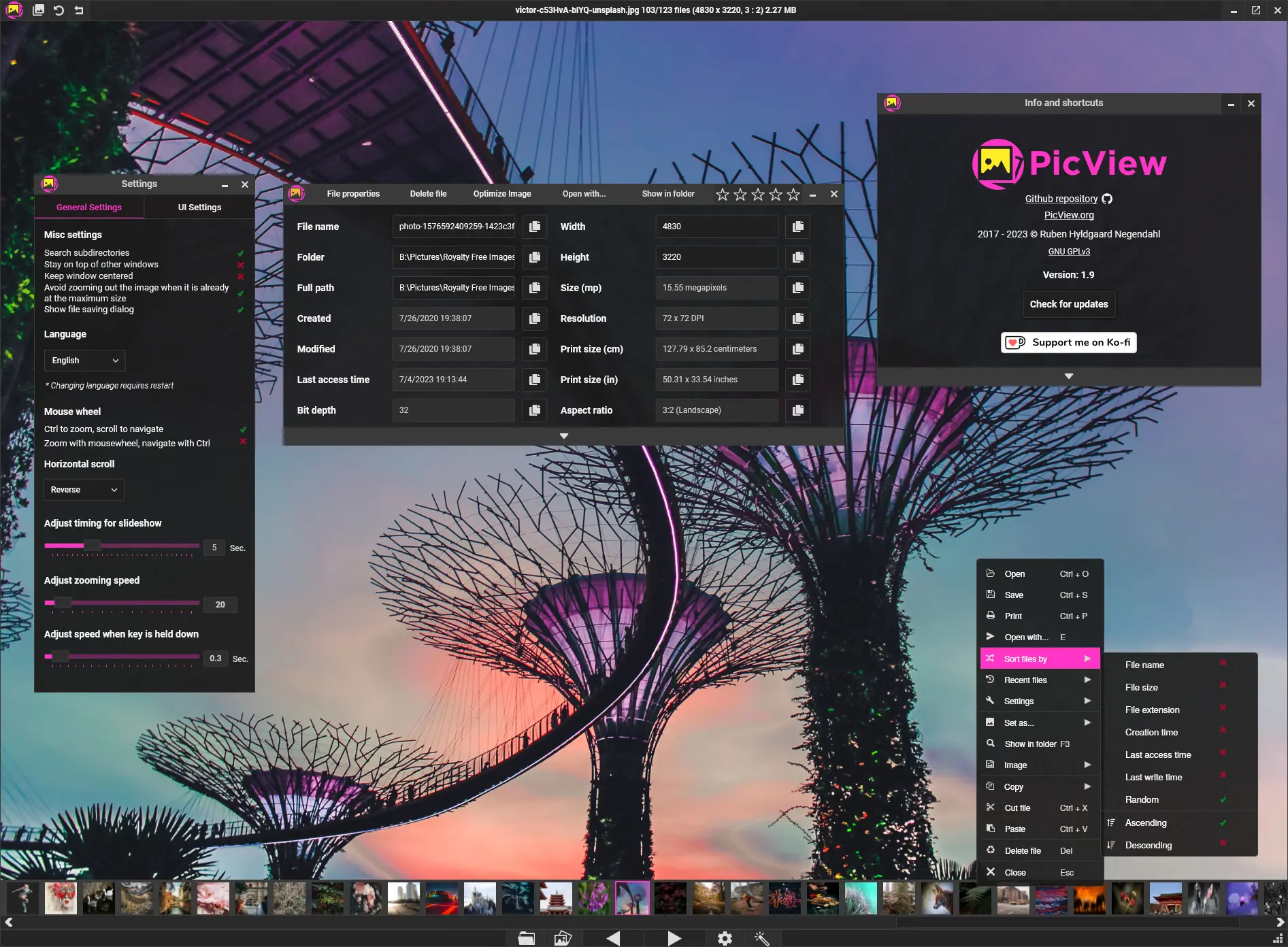
一款适用于 Windows 10 和 11 的快速、免费且完全可自定义的图像查看器。
支持多种图像文件类型,包括 WEBP、GIF、SVG、PNG、JXL、HEIC 和 PSD 许多其它类型。
还支持查看 EXIF 元数据、图像压缩、批量调整大小、查看档案和漫画书中的图像、图像效果、图像库等功能。
传送门:
下载地址:
文章作者: 胖氪笔记
版权声明: 本博客所有文章除特别声明外,均采用 CC BY-NC-SA 4.0 许可协议。转载请注明来源 胖氪笔记!
相关推荐
2026-05-28
BleachBit 开源系统清理工具
BleachBit — 开源系统清理工具,支持Windows/Linux,可清理垃圾文件、浏览器缓存、历史记录,并提供安全删除模式彻底抹除数据,18年持续维护,完全免费。 项目地址:https://github.com/bleachbit/bleachbit 官网:https://www.bleachbit.org/
2024-04-22
Folcolor - 一款开源轻量级的 Windows 文件夹着色工具
一款完全开源免费的 Windows 文件夹着色工具,从而无需标签提高工作效率。 提供 14 种文件夹颜色选择,对管理数十个文件夹和多级嵌套文件夹树的程序员/开发人员、艺术家、高级用户等尤其有用。 传送门:https://github.com/kweatherman/Folcolor 软件下载:https://github.com/kweatherman/Folcolor/releases
2026-05-08
5款开源免费的效率神器,第3款让命令行好看10倍!
作为一名天天和命令行打交道的人,我太懂那种痛了—— 每次 ls 出来的黑白文字看半天找不到文件,cat 一个代码文件乱成一团,git log 更是让人眼花缭乱…… 说实话,命令行本来可以很美的! 今天胖氪就给大家推荐 5款开源免费的命令行效率神器,让你的终端体验直接上一个档次! 1️⃣ eza — 升级版 ls ls 是你每天必用的命令吧?但默认的输出实在太朴素了。 eza 是一个 modern 版 ls,支持: 🦋 彩色输出,文件类型一目了然 📁 目录树形显示 🏷️ Git 状态集成(哪个文件被修改了清晰可见) 📊 文件大小人类可读 传送门:https://github.com/eza-community/eza 12345# 一键安装(Linux)sudo apt install eza# 或者用 cargocargo install eza 2️⃣ bat — 升级版 cat cat 虽好,但看代码的时候完全没有高亮,文件大了还直接刷屏。 bat 就是来解决这个问题的: 🎨 代码语法高亮 📜 自动分页,超大文件也不怕 🔍 行号显示 💾 还能当 ca...
2024-04-09
MemoTrace - 一款强大的微信聊天记录管理工具
我深信有意义的不是微信,而是隐藏在对话框背后的一个个深刻故事。未来,每个人都能拥有AI的陪伴,而你的数据能够赋予它有关于你过去的珍贵记忆。我希望每个人都有将自己的生活痕迹👨👩👦👚🥗🏠️🚴🧋⛹️🛌🛀留存的权利,而不是遗忘💀。 AI的发展不仅仅是技术的提升,更是情感💞的延续。每一个对话、每一个互动都是生活中独一无二的片段,是真实而动人的情感交流。因此,我希望AI工作者们能够善用这些自己的数据,用于培训独特的、属于个体的人工智能。让个人AI成为生活中的朋友,能够理解、记录并分享我们的欢笑、泪水和成长。 那天,AI不再是高不可攀的存在,而是融入寻常百姓家的一部分。因为每个人能拥有自己的AI,将科技的力量融入生活的方方面面。这是一场关于真情实感的革命,一场让技术变得更加人性化的探索,让我们共同见证未来的美好。 主要功能 获取信息:一键式操作,数据信手拈来 导出聊天记录:批量导出、自定义时间、消息类型任意选、Word、Excel、HTML、TXT想要哪个勾哪个 年度报告:聊天也有仪式感 AI聊天助手:比你更懂你的女朋友 新功能上线:支持导出朋友圈HTML、P...
2024-04-05
Inpaint web - 免费开源图像修复和无损放大工具
一个基于 Webgpu 和 wasm 技术的免费开源图像修复和无损放大工具,纯浏览器端实现。 传送门: https://github.com/lxfater/inpaint-web 在线体验: https://inpaintweb.lxfater.com/
2025-03-01
4种方式打开Windows 11设置,轻松掌控你的电脑
轻松玩转你的Windwos 11马上Get吧 方式一:开始菜单最简单的方式就是,点击「开始」按钮,找到「设置」的小齿轮图标。 方式二:任务栏菜单右键点击「开始」按钮,找到「设置」选项。 方式三:快捷设置菜单屏幕右下角网络、音量图标位置点开,弹出窗口找到「设置」的小齿轮图标。 方式四:使用快捷命令键盘按下“Windows + R”组合键,在「运行」对话框中输入“ms-settings:”,然后按回车。 熟练掌握以上四种方式,就可以快速打开Windows 11的设置界面,轻松管理你的电脑。如有补充可以在下方留言。
评论
公告
Code Write and Share.