
Delapp - 一个简易的 Windows 文件/文件夹删除工具
发表于|更新于|利器
|浏览量:
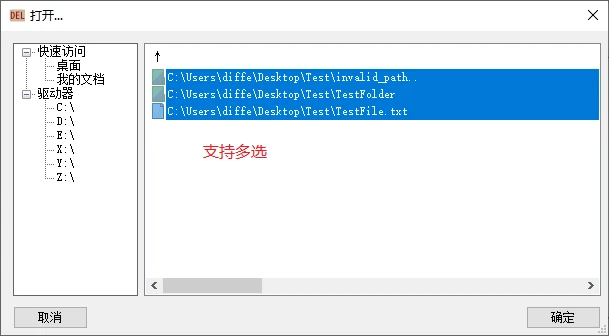
一个 Windows 下删除文件和文件夹的简易工具。
Delapp 可以删除被占用的文件(被其他程序打开的文件)正在运行中的程序及其“dll”。
传送门:
https://github.com/differentrain/Delapp
中文文档:
https://github.com/differentrain/Delapp/blob/master/README_cn.md
文章作者: 胖氪笔记
版权声明: 本博客所有文章除特别声明外,均采用 CC BY-NC-SA 4.0 许可协议。转载请注明来源 胖氪笔记!
相关推荐
2024-04-22
Folcolor - 一款开源轻量级的 Windows 文件夹着色工具
一款完全开源免费的 Windows 文件夹着色工具,从而无需标签提高工作效率。 提供 14 种文件夹颜色选择,对管理数十个文件夹和多级嵌套文件夹树的程序员/开发人员、艺术家、高级用户等尤其有用。 传送门:https://github.com/kweatherman/Folcolor 软件下载:https://github.com/kweatherman/Folcolor/releases
2024-03-25
新电脑一定要做的设置,优化完了比别人电脑好用100倍!
很多时候不论是我们的工作电脑还是个人电脑,刚拿到的时候操作那叫一个纵享丝滑,但是过不了几个月系统就卡的怀疑人生,一天工作8小时,有7个小时电脑在转圈圈,真的是你电脑配置比别人差还是它在跟你躲🐱🐱。 今天胖氪就手把手一步一步带大家从入门到入土,全方位无死角的优化你的电脑,最后一步尤为关键,不接受反驳。 当我们拿到一台新电脑或是电脑系统重装完了,一定要做以下设置,会让你的电脑比别人电脑好用且安全100倍!废话不多说,进入正题。 1、桌面空白处 右键,点击 个性化, 拉到下面,找到 主题, 再拉到下面,找到 桌面图标设置,点开, 勾选 计算机 和 控制面板,点击 应用-确定。 2、桌面找到 回收站 图标,右键 选择 属性, 勾选 显示删除对话框,然后 确定。这个设置,说多了都是泪! 3、打开 系统设置 (不知道在哪?自己去复习一下),找到 蓝牙和其他设备-自动播放, 把 可移动驱动器 和 内存卡 设置 不执行操作,并 关闭自动播放。懂的都懂,这有多烦。 4、找到 系统设置-隐私和安全性-常规, 关闭 图上那 四个按钮。 5、找到 系统设置-隐私和安全性-诊断和...
2024-04-09
大量鸡和马,Windows/Office都有,手慢无
最近发现有神秘老板出手,并且已经连续十几年向大家无偿投放了大量的鸡和马,胖氪整理了 154枚 可用的密钥,包含Office 2010-2021,以及Windows10/11的诸多版本,截至:2024年4月9日,仍存在大量可用剩余次数,但不保证你看到的时候一定还有剩余次数,大家可以下载 SimplePidX,对密钥进行检测,以便查看剩余激活次数,本页将持续收集更新。 SimplePidX下载地址: https://csskr.lanzouq.com/b0ize23eh 密码:4zbg 产品密钥 类型描述 剩余次数 JDHTC-NCQHB-6W444-97QYC-KW3MB Office2016_ProPlusVL_MAK 468806 22WMF-WGWR4-8CF7H-BQDVM-V286G Office 2010 RTM_ProPlus_MAK 6307 PT2CT-X2Y82-9W2MR-84QDT-Y2DKB Office 2010 RTM_ProPlus_MAK 1487 V7VD7-9DM4Y-FBFPT-M83TM-8YGHJ O...
2024-10-10
consumer editions和business editions的区别
目前Win10系统采用了多版本集成到一个ISO镜像的方式,其中包含了很多版本。 consumer editions是 零售版本,business editions是 VOL 版本。 零售版系统中包含了:Home ; Education ; Pro(家庭版、专业版、家庭单语言、教育版、专业工作站版、专业教育版),其实就是就是之前家庭版专业版的合集 VOL版系统中包含了:Education ; Enterprise ; Pro(专业版、企业版、教育版、专业工作站版、专业教育版) 若想用KMS方式JH 请用business_editions!!! 用大白话说,consumer可以用tb10块的key激活 business只能vol批量激活(就是kms激活) 两者的内置win10版本区别: consumer editions版本包含Home(家庭版)、Education(教育版)、Professional(专业版); business editions版本包含Education(教育版)、Enterprise (企业版)、Professional(专业版)。 business ...
2024-04-05
PicView - 一款开源多功能 Windows 图像查看器
一款适用于 Windows 10 和 11 的快速、免费且完全可自定义的图像查看器。 支持多种图像文件类型,包括 WEBP、GIF、SVG、PNG、JXL、HEIC 和 PSD 许多其它类型。 还支持查看 EXIF 元数据、图像压缩、批量调整大小、查看档案和漫画书中的图像、图像效果、图像库等功能。 传送门: https://picview.org/ 下载地址: https://github.com/Ruben2776/PicView/releases
2025-03-01
4种方式打开Windows 11设置,轻松掌控你的电脑
轻松玩转你的Windwos 11马上Get吧 方式一:开始菜单最简单的方式就是,点击「开始」按钮,找到「设置」的小齿轮图标。 方式二:任务栏菜单右键点击「开始」按钮,找到「设置」选项。 方式三:快捷设置菜单屏幕右下角网络、音量图标位置点开,弹出窗口找到「设置」的小齿轮图标。 方式四:使用快捷命令键盘按下“Windows + R”组合键,在「运行」对话框中输入“ms-settings:”,然后按回车。 熟练掌握以上四种方式,就可以快速打开Windows 11的设置界面,轻松管理你的电脑。如有补充可以在下方留言。
评论
公告
Code Write and Share.